
LINE 更新不了,先別急著刪除 LINE,也不代表手機一定已經不能用了
遇到 LINE 無法更新時,先確認一件事:你現在的 LINE 還能不能正常使用?
1|LINE 還能用,只是更新不了
→ 先檢查網路、手機容量、App 商店與手機系統更新
2|LINE 已經不能用,而且 App 也更新不了
→ 要進一步確認手機系統與 LINE 版本是否已停止支援
LINE 官方已公告,2026 年 11 月上旬將停止支援部分舊版 LINE,但這不代表所有舊手機都會不能用
真正要確認的是:手機系統版本 → 可以安裝的 LINE 版本 → 是否仍在官方支援範圍
這篇會帶你判斷 LINE 更新不了的原因、2026 LINE 停止支援版本、哪些舊手機可能不能用 LINE,以及無法更新時該怎麼處理
LINE 更新不了,先看你現在是哪一種狀況?
先不要刪除 LINE,確認目前還能不能正常使用,再決定下一步
| 目前狀況 | 建議先做什麼 |
|---|---|
| LINE 還能正常使用,只是無法更新 | 檢查網路、容量、App 商店與手機系統 |
| LINE 顯示版本太舊,但還能開啟 | 確認手機系統是否可以更新 |
| LINE 已經無法正常使用,也無法更新 | 查手機系統與 LINE 官方支援版本 |
| 手機系統也已經無法升級 | 確認目前可安裝的 LINE 是否仍受支援 |
| 系統無法升級,LINE 版本也不再支援 | 準備換機,先處理 LINE 備份與資料移轉 |
簡單判斷:
・還能用 → 先解決「為什麼更新不了」
・已經不能用 → 先確認「是不是已經停止支援」
接下來按照自己的情況往下檢查即可~
LINE 還能用,但是無法更新怎麼辦?
如果 LINE 現在還可以正常開啟、收發訊息,只是 App 更新失敗,先不用急著判斷手機太舊
建議依序檢查:
重新啟動手機 → 確認網路 → 檢查剩餘容量 → 檢查 App Store/Google Play → 查看手機系統更新 → 再嘗試更新 LINE
1.先重新啟動手機
如果只是暫時性的 App Store、Google Play 或系統異常,可以先重新啟動手機,再重新嘗試更新 LINE
如果重新啟動後仍然無法更新,再繼續往下檢查
2.確認 Wi-Fi 或行動網路是否正常
LINE 更新需要下載完整的 App 更新檔,網路不穩定可能造成下載失敗或一直卡住
可以先確認:
・其他 App 或網頁能不能正常連線
・Wi-Fi 是否穩定
・切換 Wi-Fi/行動網路後再試一次
・App Store/Google Play 是否能正常下載其他 App
如果其他 App 也全部無法下載或更新,就不一定是 LINE 本身的問題
3.檢查手機剩餘空間
手機容量不足,也可能造成 LINE 無法完成更新
即使更新檔本身不大,手機在下載與安裝過程中仍需要足夠的可用空間
查看方式:
・iPhone → 設定 → 一般 → iPhone 儲存空間
・Android → 設定 → 儲存空間
如果手機容量已經接近全滿,可以先清理不需要的 App、大型影片、下載檔案或暫存資料,清出空間後再重新更新 LINE
「不要為了騰出空間,第一個就把 LINE 刪掉」
尤其是舊手機,如果刪除後才發現目前系統已經無法下載可用的 LINE 版本,反而可能無法重新安裝
4.確認 App Store/Google Play 能不能正常更新
如果網路和容量都沒有問題,可以到:
・iPhone → App Store → 搜尋 LINE
・Android → Google Play → 搜尋 LINE
確認是否有「更新」按鈕
如果其他 App 都可以更新,只有 LINE 無法更新,就要開始確認 LINE 與目前手機系統的支援關係
5.手機系統是不是也需要先更新?
有些 LINE 無法更新的情況,真正需要先更新的是手機系統
新版 LINE 可能需要較新的 iOS 或 Android,因此會出現:
LINE 有新版 → 手機系統太舊 → 新版 LINE 無法安裝
先確認手機目前有沒有可用的系統更新:
・iPhone → 設定 → 一般 → 軟體更新
・Android → 設定 → 系統更新/軟體更新
(Android 各品牌的選單名稱可能略有不同)
如果手機還能升級:
確認重要資料已備份 → 更新手機系統 → 回到 App Store/Google Play → 再更新 LINE
如果手機已經沒有系統可以更新,LINE 也還是無法更新,就不要一直重試,下一步應該確認這支手機的系統版本是否還在 LINE 官方支援範圍
6.LINE 顯示「版本太舊」怎麼辦?
如果 LINE 已經顯示版本太舊,先確認手機系統還能不能更新
這時會有兩種情況:
1、手機系統還能更新
→ 先更新 iOS/Android → 再更新 LINE
2、手機系統已經無法更新
→ 要確認這個系統最高能安裝的 LINE 版本,是否仍在 LINE 官方支援範圍
如果 App Store 或 Google Play 已經沒有提供目前系統可以安裝的 LINE 版本,就不只是單純的「更新失敗」
而可能是:手機系統太舊 → 新版 LINE 已不支援 → App 無法繼續更新
這時候就進入下一種狀況:
LINE 已經不能用,也更新不了怎麼辦?
如果 LINE 已經無法正常使用,而且 App Store/Google Play 也無法更新 LINE,先確認手機系統是不是已經低於 LINE 的支援環境
這種情況跟前面的「LINE 還能用,只是更新失敗」不太一樣
如果網路、手機容量都正常,但 LINE 已經要求更新,而手機又無法安裝可使用的 LINE 版本,就要依序確認:
手機系統版本 → 目前 LINE 版本 → 手機還能不能更新系統 → 更新後能不能安裝受支援的 LINE
如果手機系統還能升級,通常可以先更新系統,再嘗試更新 LINE
但如果:手機系統已經無法升級+最高能安裝的 LINE 版本也已停止支援
這支手機就可能無法再繼續正常使用 LINE
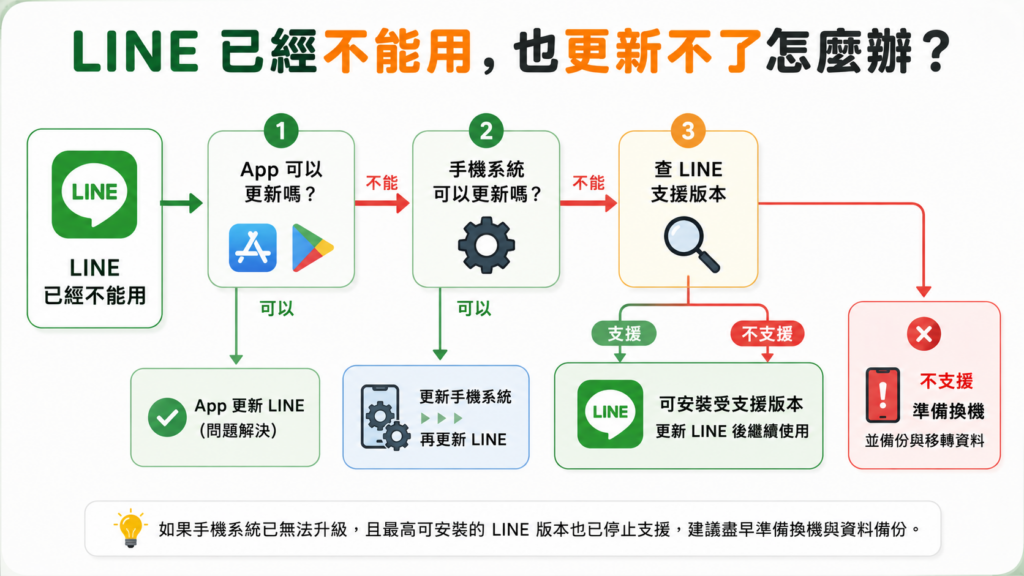
LINE 已經無法使用又不能更新時,可依照上圖確認手機系統與 LINE 支援狀態
2026 LINE 哪些版本將停止支援?
LINE 官方公告,2026 年 11 月上旬起,iPhone/iPad 低於 LINE 14.6.3、Android 低於 LINE 14.4.6 的版本將停止支援
要注意,這次停止支援的是特定 LINE App 版本
不是:「2026 年 11 月所有舊手機都不能用 LINE」
所以判斷自己的手機會不會受到影響,不能只看手機買了幾年,也不能只看品牌
真正要看的是:手機系統 → 最高可使用的 LINE 版本 → 是否仍符合 LINE 官方支援條件
目前 LINE 官方公布的手機使用環境如下:
| 手機系統 | 目前可使用的 LINE 版本 |
|---|---|
| iOS/iPadOS 18 以上 | 建議使用最新版 LINE |
| iOS/iPadOS 17.0~17.7.7 | LINE 26.1.1 以下 |
| iOS/iPadOS 16.0~16.7.14 | LINE 15.7.2 以下 |
| iOS/iPadOS 15.0~15.8.6 | LINE 14.6.3 以下 |
| iOS/iPadOS 14.8.1 以下 | 已無法使用 LINE |
| Android 11 以上 | 建議使用最新版 LINE |
| Android 10 | LINE 15.15.1 以下 |
| Android 9 | LINE 15.2.1 以下 |
| Android 8.0~8.1 | LINE 14.4.6 以下 |
| Android 7.1.2 以下 | 已無法使用 LINE |
注意:不要只看手機系統版本
iOS 15 與 Android 8.0~8.1,不代表 2026 年 11 月一定不能使用 LINE
因為這次停止支援的是:
・iPhone/iPad → 低於 LINE 14.6.3
・Android → 低於 LINE 14.4.6
而上表中的 iOS 15 與 Android 8.0~8.1,目前仍可使用到這兩個版本
因此判斷時要看的是:
手機系統版本 → LINE 完整版本號 → 是否仍在官方支援範圍
怎麼查看自己的 LINE 版本和手機系統?
要判斷 LINE 更新不了是不是與停止支援有關,需要同時確認「LINE 版本」和「手機系統版本」
LINE 還能正常開啟的話,可以先查看:LINE 主頁 → 設定 ⚙️ → 關於 LINE → 查看目前版本
LINE 版本要看完整版本號,例如 14.6.3,不要只看到「LINE 14」就判斷版本太舊
如果 LINE 已經完全無法開啟,也不用卡在這一步,直接查看手機系統版本,再對照前面的 LINE 官方支援環境
iPhone 怎麼看 iOS 版本?
先查看目前安裝的 iOS 版本:「設定 → 一般 → 關於本機 → iOS 版本」
再確認這支 iPhone 是否還有系統可以更新:「設定 → 一般 → 軟體更新」
如果有新版可以安裝,建議先確認重要資料已備份,再進行系統更新
Android 怎麼看系統版本?
先查看手機目前安裝的 Android 版本:「設定 → 關於手機 → Android 版本」
再確認這支手機是否還有系統可以更新:「設定 → 系統更新/軟體更新」
不同 Android 品牌的選單名稱可能略有不同,例如 Samsung、OPPO、vivo、小米、Sony、ASUS、Google Pixel,但判斷方式都一樣:
先確認 Android 版本 → 再確認手機還能不能升級
如果有新版系統可以安裝,建議先確認重要資料已備份,再進行系統更新
哪些舊 iPhone 已經不能使用 LINE?
目前 iOS/iPadOS 14.8.1 以下已無法使用 LINE,因此部分無法升級至較新 iOS 的舊 iPhone,已經不能靠更新 LINE 解決
目前可以明確列出的舊機型包括:
iPhone 5s → 最高支援 iOS 12
iPhone 6 → 最高支援 iOS 12
iPhone 6 Plus → 最高支援 iOS 12
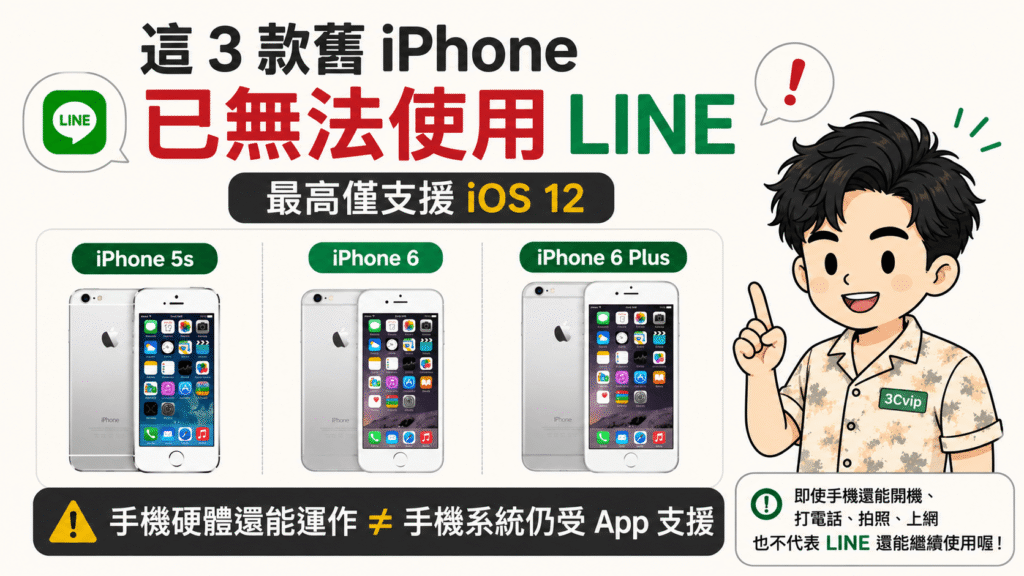
這幾款即使還能正常開機、打電話、拍照或連上 Wi-Fi,也不代表 LINE 還能繼續使用
手機還能正常運作 ≠ 手機系統仍受到 LINE 支援
至於其他舊款 iPhone,不要只看型號直接判斷,建議先確認目前 iOS 版本與是否還能升級,再對照前面的 LINE 官方支援環境
其他舊 iPhone 怎麼判斷?
其他舊 iPhone 不要只靠型號判斷,真正要確認的是這支手機最高能升級到哪一版 iOS
如果手機目前還停留在舊版 iOS,但其實還能繼續升級,可以先完成重要資料備份,再更新 iOS 與 LINE
如果手機系統已經無法繼續升級,就用目前最高支援的 iOS 版本,對照前面的 LINE 支援表
判斷方式可以記成:iPhone 最高支援的 iOS → 可使用的 LINE 版本 → LINE 是否仍支援
Android 舊手機不能更新 LINE 怎麼判斷?
Android 不適合直接用手機型號判斷,因為同品牌不同型號、地區與系統更新狀況都可能不同,最準確的方式是先確認 Android 版本
Samsung、OPPO、vivo、小米、Sony、ASUS 或其他 Android 手機遇到 LINE 無法更新時,可以按照:「Android 版本 → 確認有沒有系統更新 → 更新後能不能安裝受支援的 LINE」
如果手機已經無法繼續升級 Android,就用目前的系統版本對照前面的 LINE 支援版本表,確認這個系統可使用的 LINE 版本是否仍在官方支援範圍
沒有 Google Play 服務,也可能無法更新 LINE
Android 手機無法更新 LINE,不一定都是系統版本太舊,也可能與 Google Play 服務有關
LINE 官方表示,未支援 Google Play 服務的裝置無法升級 LINE App,因此如果 Android 版本與系統更新都確認過了,仍然無法更新 LINE,也可以進一步確認裝置是否正常支援 Google Play 服務
手機系統已經無法更新,LINE 也不支援怎麼辦?
如果手機已經無法升級系統,而且最高能安裝的 LINE 版本也不再受到官方支援,就要開始準備換手機
這時候一直重新按「更新」通常已經無法解決問題,可以依照目前狀況做最後判斷:
◼ 手機還能升級系統
先更新手機系統,再回到 App Store/Google Play 更新 LINE
◼ 手機不能升級,但目前 LINE 版本仍受支援
目前可能還能繼續使用,不一定需要立刻換手機,但要留意後續 LINE 支援環境變化
◼ 手機不能升級,而且可安裝的 LINE 版本也已停止支援
這種情況才需要開始準備換手機
準備換手機,先不要急著登入 LINE
如果舊手機目前還能開機、LINE 也還能操作,先不要急著在新手機登入 LINE
換機前應先確認 LINE 帳號、聊天紀錄備份與手機內的重要資料,等這些資料確認完成後,再進行新手機的 LINE 移轉
換手機前,LINE 要先做什麼?
如果已經確定需要換手機,先不要急著在新手機登入 LINE,應該趁舊手機還能操作時確認帳號、聊天紀錄與移轉方式
建議按照這個順序處理:
確認 LINE 帳號 → 確認登入方式 → 備份聊天紀錄 → 確認移轉方式 → 準備新手機 → 進行 LINE 移轉
1.確認 LINE 帳號與登入方式
換手機以前,先確認目前使用的 LINE 帳號,以及電話號碼、登入方式、密碼等帳號設定
如果平常都是直接開啟 LINE 使用,很久沒有重新登入,更應該趁舊手機還能正常操作時先確認
2.先備份重要聊天紀錄
聊天紀錄很重要,就不要等到舊手機完全不能使用 LINE 才處理
同系統與跨系統換機的處理方式不同,可以移轉的資料範圍也可能不同
這篇主要處理「LINE 更新不了」,完整的聊天紀錄備份方式可以另外看這篇:
3.跨系統換手機,要另外確認 LINE 移轉方式
如果是 Android → iPhone 或 iPhone → Android,不要直接套用同系統換機的處理方式
跨系統 LINE 聊天紀錄與部分資料的移轉方式不同,如果有重要工作對話、客戶紀錄或長期聊天內容,建議趁舊手機仍能正常操作時先確認移轉方式
4.確認完成後,再到新手機登入 LINE
如果聊天紀錄很重要,先確認舊手機的備份與移轉狀態,再操作新手機
尤其是因為舊手機已經無法繼續支援 LINE 而換機,更不要拿到新手機後就直接登入
先把 帳號 → 聊天紀錄備份 → 移轉方式 確認完成,再開始操作新手機會比較安全
電腦版 LINE 不能用怎麼辦?
如果手機 LINE 正常,但 Windows 或 Mac 電腦版 LINE 無法更新、安裝或使用,先確認電腦作業系統是否仍符合 LINE 官方使用環境
跟手機版一樣,電腦還能正常使用,不代表最新版 LINE 一定繼續支援目前的作業系統
目前 LINE 官方列出的電腦使用環境如下:
| 使用方式 | LINE 官方使用環境 |
|---|---|
| Windows 版 LINE | Windows 10 1607 以上,64 位元 |
| Mac 版 LINE | macOS Sonoma 14 以上 |
| Chrome 版 LINE | Chrome 94 以上 |
Mac 使用者另外要注意,LINE 官方已公告 macOS Ventura 13 自 2026 年 8 月 12 日起停止支援最新版本 LINE
如果電腦版 LINE 突然無法更新、安裝或顯示版本不支援,可以按照:
「電腦系統版本 → LINE 支援環境 → 系統能不能升級」
電腦版 LINE 不能安裝,可以改用 Chrome 版嗎?
可以,LINE 官方有提供 Chrome 版 LINE,如果 Windows/Mac 電腦版無法使用,可以確認 Chrome 是否符合支援環境,再考慮使用 Chrome 版
Chrome 版 LINE 屬於追加裝置,並不是打開 LINE 官網就能直接登入聊天的「LINE 網頁版」
目前 LINE 官方建議 Chrome 94 以上版本使用 Chrome 版 LINE,實際功能也與手機主要裝置有所不同
LINE 更新失敗,是手機壞掉了嗎?
通常不是,LINE 無法更新不等於手機硬體故障
如果手機可以正常開機、上網、使用其他 App,而且 App Store/Google Play 也能正常運作,只有 LINE 更新失敗,應優先檢查前面提到的網路、容量、系統版本與 LINE 支援環境
但如果 LINE 更新異常的同時,手機還出現:
・頻繁自動重新開機
・無法正常開機
・異常發熱
・充電異常
・其他 App 也頻繁閃退
・儲存空間讀取異常
這時就不一定只是 LINE 更新問題,還需要進一步判斷手機系統或硬體狀況
2026 LINE 支援版本還會繼續更新嗎?
會,LINE 的支援環境會隨著 LINE App、iOS、Android 與電腦作業系統持續調整
因此這篇不只整理 2026 年 11 月這次停止支援,未來 LINE 官方如果調整最低支援版本或使用環境,3Cvip 也會持續更新本文
如果你是從 Google 或 AI 搜尋看到這篇,建議確認文章上方的最後更新日期,最新支援版本仍以 LINE 官方公告為準
2026 年 11 月 LINE 停止支援前,需要先做什麼?
如果 LINE 現在還能正常使用,不需要因為 2026 年 11 月停止支援公告就急著換手機
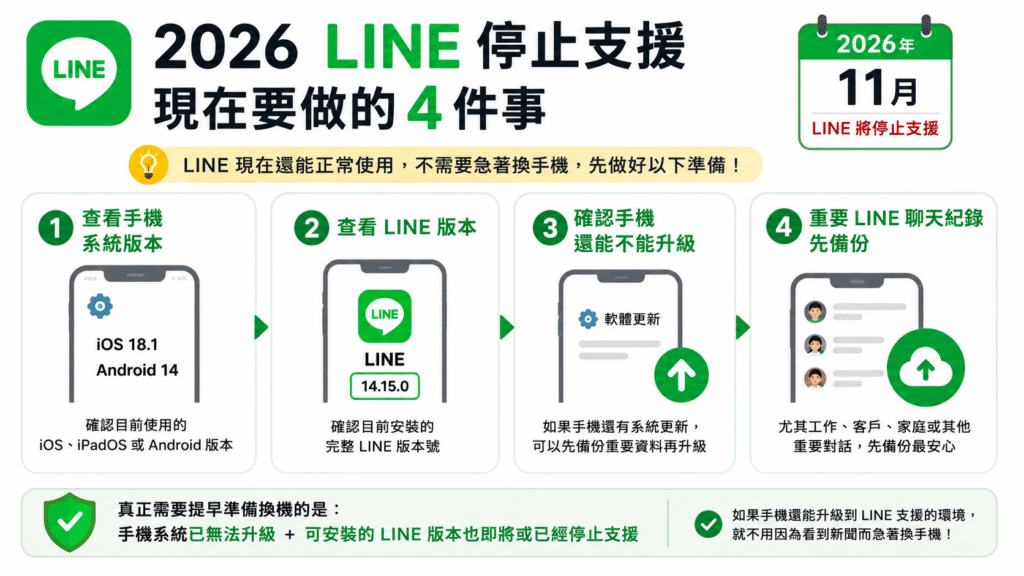
先做這 4 件事:
① 查看手機系統版本
確認目前使用的 iOS、iPadOS 或 Android 版本
② 查看 LINE 版本
確認目前安裝的完整 LINE 版本號
③ 確認手機還能不能升級
如果手機還有系統更新,可以先備份重要資料,再考慮升級
④ 重要 LINE 聊天紀錄先備份
尤其工作、客戶、家庭或其他重要對話,不要等到 LINE 已經無法使用才開始處理
真正需要提早準備換機的是:「手機系統已無法升級 + 可安裝的 LINE 版本也即將或已經停止支援」
如果手機還能升級到 LINE 支援的環境,就不用因為看到「LINE 停止支援」新聞而急著換手機
2026 LINE 更新與停止支援常見問題 FAQ
整理 LINE 更新、版本太舊、停止支援與舊手機最常見的問題,快速確認目前該怎麼處理
如果 LINE 還能使用,只是更新失敗,可以依序檢查:
重新啟動手機 → 網路 → 手機剩餘空間 → App Store/Google Play → 手機系統更新 → 再更新 LINE
如果 LINE 已經無法使用,而且 App 也無法更新,就要進一步確認手機系統與 LINE 版本是否仍在官方支援範圍
如果可以升級 iOS 或 Android,建議先確認重要資料已備份,再更新手機系統與 LINE
如果手機系統已經無法升級,就要確認目前最高能安裝的 LINE 版本是否仍受 LINE 官方支援
這不代表所有舊手機會在同一天不能使用 LINE
還是要看:
手機系統版本 → 可安裝的 LINE 版本 → 是否仍在官方支援範圍
只要目前系統仍能安裝 LINE 官方支援的版本,就可能繼續使用
真正需要換機的是:
手機系統已經無法升級,而且最高能安裝的 LINE 版本也已經不受支援
其他舊 iPhone 不建議只靠型號判斷
先查看這支 iPhone 最高能升級到哪個 iOS,再對照 LINE 官方支援版本會比較準確
如果刪除之後才發現 App Store 或 Google Play 已經沒有適用於目前系統的 LINE 版本,可能反而無法重新安裝
LINE 裡有重要聊天紀錄,也應先確認帳號與備份狀態
來源不明的安裝檔可能帶來帳號、個資或惡意程式風險,而且即使成功安裝,也不代表該版本仍受到 LINE 官方支援
應優先使用 Google Play 提供的正式 LINE 版本
先確認系統版本、LINE 版本以及手機是否還能升級
真正需要提早準備的是手機系統已經無法升級,而且 LINE 版本也即將或已經停止支援的使用者
延伸閱讀 🔗