
Android 換 iPhone,大部分照片、影片、聯絡人與訊息都能透過 Apple 官方「移轉到 iOS」搬到新手機
但 LINE、部分 App 資料、銀行 App、行動支付與驗證器需要另外處理
如果新 iPhone 已經使用過、有重要資料,先不要重置
這篇會直接帶你完成 Android 轉 iPhone,並整理換機後一定要確認的資料
Android 轉 iPhone 可以轉哪些資料?
App 可以重新下載,不代表 App 內資料一定會一起移轉
有帳號或雲端同步的 App,通常可在新 iPhone 登入後取回資料;
只存在舊 Android 本機的內容,則要另外確認備份與跨系統支援
◼跨系統轉iPhone可否移轉整理表
| 資料類型 | 可以轉嗎? | Android 轉 iPhone 注意事項 |
|---|---|---|
| 聯絡人 | ✓ 可以 | 完成後建議再次核對 |
| 照片、影片 | ✓ 可以 | 先確認新 iPhone 儲存空間足夠 |
| 相簿 | ✓ 可以 | 完成後建議確認照片與相簿內容 |
| SMS/訊息記錄 | ✓ 可以 | Apple 官方移轉支援 |
| 通話記錄 | ✓ 可以 | Apple 官方移轉支援 |
| 行事曆 | ✓ 可以 | 完成後建議再次確認 |
| 郵件帳號 | ✓ 可以 | 部分服務仍可能需要重新登入 |
| 檔案、檔案夾 | ✓ 有支援 | 仍需確認檔案類型、來源與相容性 |
| 錄音/音訊檔案 | △ 視來源而定 | 不同 Android 品牌與錄音 App 儲存方式不同,重要錄音建議另外確認 |
| ✓ 有支援 | 需依 WhatsApp 跨系統移轉條件操作 | |
| LINE | △ 需另外處理 | 跨系統聊天紀錄有自己的移轉方式與限制 |
| App | △ 部分支援 | 視 App Store 是否有對應版本與移轉支援 |
| App 內資料 | △ 不一定 | 依 App 帳號、雲端同步及跨系統支援而定 |
| 銀行 App | △ 需重新設定 | 通常需要重新登入或重新進行裝置驗證 |
| 行動支付 | △ 需重新設定 | 卡片與支付服務可能需要重新綁定 |
| 遊戲紀錄 | △ 不一定 | 依遊戲帳號及是否支援跨平台同步而定 |
| 音樂、書籍、PDF | △ 需手動 | Apple 官方說明部分內容需要另外手動移轉 |
Apple 也特別指出,音樂、書籍與 PDF 需要另外手動移轉,所以看到 iPhone 的移轉進度跑完,不代表整支 Android 裡的所有內容都已經處理完成
◼App 轉過去了,裡面的資料也會一起過去嗎?
不一定
這是跨系統資料移轉時很容易誤會的一件事
有些 Android 上使用的免費 App,如果 Google Play 與 App Store 都有提供對應版本,可以在移轉完成後取得 iPhone 版本,但 App 本身能重新下載,不代表 App 裡面的登入狀態、設定、遊戲紀錄或其他本機資料一定會跟著移轉
例如原本透過帳號或雲端同步資料的 App,通常可以在新 iPhone 重新登入後取回資料
但如果某些資料只存在舊 Android 手機本機,就要另外確認是否支援備份或跨系統移轉
所以換機完成後,不要只看「App 都出現了」就認為資料全部轉好了
Android 轉 iPhone 前,先做好這 6 件事
容量足夠 → 兩支手機充電 → 確認 Wi-Fi/傳輸線 → 重要資料先備份 → LINE 先別登入新機 → 保留舊手機的銀行與驗證器
◼Android 轉 iPhone 前 6 項檢查
| 移轉前檢查 | 重點 |
|---|---|
| 1. 儲存空間 | 新 iPhone 要放得下準備移轉的資料 |
| 2. 電量 | 兩支手機充足電,長時間移轉建議接電 |
| 3. 傳輸方式 | 可使用 Wi-Fi,支援機型也可使用 USB-C |
| 4. 重要資料 | 唯一一份的照片、文件、錄音先備份 |
| 5. LINE | 跨系統有獨立規則,不要急著登入新機 |
| 6. 銀行/驗證器 | 新機確認可用以前,先保留舊手機 |
◼3Cvip 實務提醒:清除舊手機前的 8 項檢查
「資料移轉完成,不等於進度條跑到 100%,重要資料與帳號都確認能正常使用,才算真正完成換機」
🔐 手機安全設定+相簿無限空間
幫你防止資料外洩、設定帳號保護
相簿備份不壓縮、不佔容量,還能跨手機同步
LINE 預約諮詢
Android 轉 iPhone 怎麼轉?Move to iOS 完整步驟
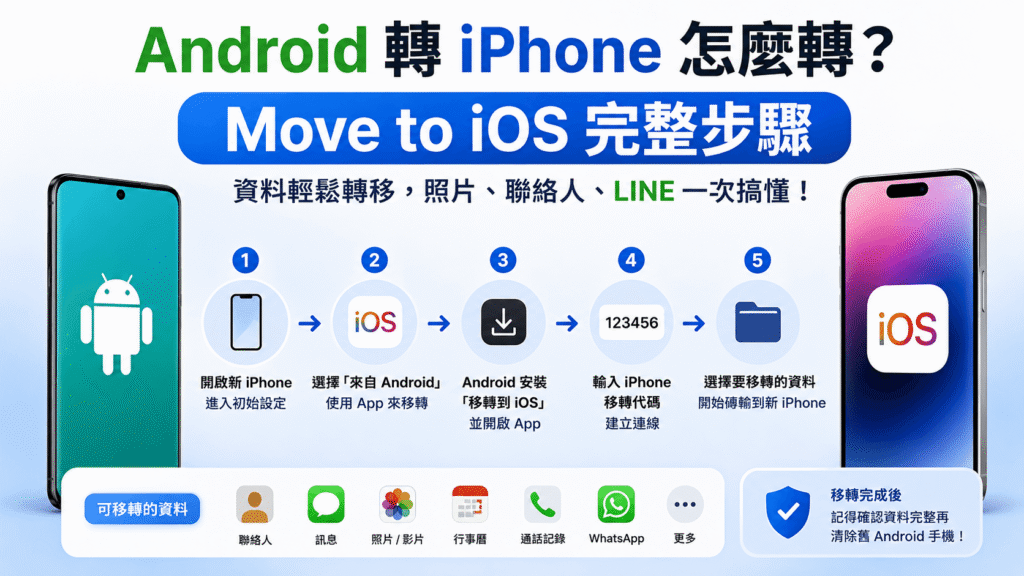
「新 iPhone 還在初始設定畫面時,可以直接使用 Apple 官方『移轉到 iOS』,將 Android 的支援資料搬到新 iPhone」
前面的容量、電量、Wi-Fi 與重要資料都確認完成後,就可以正式開始 Android 轉 iPhone
Apple 官方主要透過「移轉到 iOS(Move to iOS)」進行跨系統資料移轉,接下來按照畫面一步一步操作即可
◼ Android 轉 iPhone|Move to iOS 9 個步驟
| 步驟 | 做法 | 說明 |
|---|---|---|
| 1. 新 iPhone 開機 | 進入初始設定 | 放在 Android 附近,依畫面完成語言、地區等基本設定 |
| 2. 選擇「來自 Android」 | 移轉 App 與資料 → 來自 Android | Move to iOS 完整移轉需在 iPhone 初始設定階段操作 |
| 3. 安裝「移轉到 iOS」 | Android 安裝 Apple 官方 App | 開啟後同意條款並提供必要權限 |
| 4. 取得移轉代碼 | iPhone 顯示 6 位數或 10 位數代碼 | 將代碼輸入 Android 的「移轉到 iOS」App |
| 5. 連接暫時 Wi-Fi | Android 連上 iPhone 建立的網路 | 出現連線提示時選擇「連線」,等待傳送資料畫面 |
| 6. 選擇移轉資料 | 勾選照片、聯絡人、訊息等資料 | 依實際畫面選擇支援項目,再按「繼續」 |
| 7. 等待資料移轉 | 兩支手機放在附近並保持供電 | Android 不要切換 App,以新 iPhone 進度完成為準 |
| 8. 完成 iPhone 設定 | iPhone 顯示完成後繼續設定 | 接著設定 Apple 帳號、Face ID、行動網路等 |
| 9. 檢查後再清除舊機 | 確認重要資料與 App | 照片、LINE、銀行 App、驗證器等都正常後,再清除舊 Android |
◼ 無線太慢,可以直接用 USB-C 連接嗎?
可以
Apple 官方目前支援使用 USB-C 連接線直接連接 Android 與 iPhone,並表示這種方式可以更快移轉內容
如果使用連接線,Android 可能會跳出 USB 相關設定提示,依照手機畫面允許連線後,再繼續使用「移轉到 iOS」
如果舊 Android 照片、影片很多,資料量很大,可以優先考慮有線移轉
新 iPhone 已經使用過,還能從 Android 轉資料嗎?
「可以,但如果想重新使用完整的『移轉到 iOS』流程,通常需要先判斷新 iPhone 裡現有資料要不要保留」
如果新 iPhone 還停留在初始設定畫面,直接按照「從 Android 移轉資料」的流程操作最簡單
但如果新 iPhone 已經設定完成、甚至已經使用一段時間,就不要急著清除,先確認新 iPhone 裡面是否資料都已完成轉移且可使用
因為 Apple 官方的「移轉到 iOS」完整移轉流程,是在新 iPhone 的初始設定階段進行,如果 iPhone 已經完成設定,想重新走這套流程通常需要先重置並清除 iPhone 再重新設定!
◼ 新 iPhone 已使用過怎麼處理?
| 新 iPhone 狀況 | 建議做法 |
|---|---|
| 還沒有重要資料 | 確認後可清除 iPhone,重新進入初始設定使用「移轉到 iOS」 |
| 已經有重要資料 | 不要直接重置,先備份或保留現有資料,再決定完整重轉或個別補移轉 |
新舊兩支手機都有重要資料時,不要直接重置其中一支,先確認哪些資料只存在 Android、哪些只存在 iPhone,再決定移轉方式
Android 轉 iPhone,LINE 聊天紀錄可以一起轉嗎?
可以,但 Android → iPhone 屬於 LINE 跨系統移轉,不同方式能保留的聊天紀錄範圍不同
一般免費移轉、LINE Premium 備份,以及 3Cvip 跨系統移轉服務,適合的情況並不一樣,可以先看下面比較
◼為什麼 Android 的 LINE 備份不能直接完整還原到 iPhone?
「因為 Android 與 iPhone 使用不同的聊天備份環境,跨系統移轉不能直接把原本備份當成同系統還原」
一般 Android 的 LINE 備份會使用 Google 雲端硬碟,而 iPhone 則使用 iCloud
因此 Android 換 iPhone 時,不是把 Android 的 Google 雲端備份直接丟到 iPhone 就能完整還原多年聊天紀錄
所以要特別記住:LINE 帳號轉過去了,不代表所有歷史聊天紀錄都完整跟著過去
◼Android 轉 iPhone,LINE 可以轉哪些資料?
目前 LINE 官方標準備份跨系統移轉可包含:
| LINE 資料 | 跨系統移轉 | 注意事項 |
|---|---|---|
| 最近 14 天聊天記錄 | ✓ 可移轉 | 依 LINE 官方跨系統移轉規則處理 |
| 文字訊息 | ✓ 可移轉 | 包含在支援的聊天記錄範圍內 |
| 照片、影片 | ✓ 可移轉 | 包含在支援的聊天記錄範圍內 |
| 檔案、語音訊息 | ✓ 可移轉 | 包含在支援的聊天記錄範圍內 |
| 好友名單 | ✓ 可移轉 | 帳號移轉後仍需再次確認 |
| 群組列表 | ✓ 可移轉 | 帳號移轉後仍需再次確認 |
| 相簿、記事本 | ✓ 可移轉 | 屬於 LINE 官方列出的可移轉內容 |
| 貼圖、表情貼、主題 | ✓ 可移轉 | 已購買內容依 LINE 帳號狀態確認 |
| 其他 LINE 帳號資料 | △ 部分支援 | 依資料類型與 LINE 當下規則為準 |
◼想保留更多 LINE 聊天紀錄怎麼辦?
「LINE 聊天紀錄很重要時,移動帳號以前就要先決定處理方式」
如果只是一般使用,可以依 LINE 官方方式進行跨系統移轉
如果希望保留更多聊天紀錄,或 LINE 裡面有重要工作資料,則需要先了解不同移轉方式的限制,再決定要自己操作還是交由3Cvip協助
👉 延伸閱讀:LINE 跨系統移轉|Android 轉 iPhone 完整聊天記錄移轉服務
如果不確定自己的 LINE 狀況適合哪一種方式,也可以直接把新舊手機帶到 3Cvip 實體工作室,先確認聊天紀錄與手機狀況再處理
◼WhatsApp、WeChat 也要另外確認嗎?
「要,通訊軟體不能只確認 App 有沒有安裝,還要確認帳號和重要聊天資料是否真的完成移轉」
WhatsApp 官方目前支援透過 Move to iOS,將 Android 的 WhatsApp 聊天紀錄移到 iPhone
但實際操作仍要依 WhatsApp 官方流程與條件進行,不要把它當成一般 App 重新下載就會自動出現聊天內容
WeChat 也建議在舊手機清除以前,先確認新 iPhone 是否能正常登入,以及需要保留的聊天、照片或檔案是否已經處理完成
這也是為什麼前面的「清除舊手機前 8 項檢查」要把 LINE、WhatsApp、WeChat 放在一起檢查
Android 轉 iPhone 失敗怎麼辦?
「先不要清除任何一支手機,確認移轉失敗的位置,再決定重新移轉還是改用手動方式補資料」
Android 轉 iPhone 過程中,有時可能遇到卡住、斷線、容量不足或資料沒有全部出現
這時候最重要的是:舊 Android 先保留原狀
◼移轉到 iOS 一直卡住
先確認:
☐ 1. Android Wi-Fi|確認 Wi-Fi 功能正常開啟
☐ 2. 兩支手機連線|確認 Android 與 iPhone 仍保持連線
☐ 3. Android 畫面|確認沒有跳回其他 App
☐ 4. 省電/休眠|確認手機沒有進入省電或休眠狀態
Apple 官方建議移轉完成以前,兩支裝置保持在附近,並讓 Android 的「移轉到 iOS」App 持續顯示在畫面上
◼照片或資料沒有全部轉過去
先確認新 iPhone 儲存空間是否足夠
如果只是部分照片、文件或其他內容沒有過去,也不一定要整支重來,可以評估改用手動方式補移轉
Apple 官方也提供照片、影片、文件、音樂、書籍與 PDF 等內容的手動搬移方式,可以在 iPhone 已經完成設定後,再依不同資料類型個別處理
👉 如果是大量資料都沒有成功移轉,或移轉途中因為 iPhone 空間不足而中斷,再考慮清除 iPhone 後重新執行完整移轉
◼LINE 沒有完整過去
如果在新 iPhone 登入 LINE 後,發現重要聊天紀錄沒有完整移轉,先不要繼續亂操作
如果舊 Android 手機還在,應該盡快登入舊手機的 LINE,確認原本的聊天紀錄是否還存在
如果舊手機的聊天紀錄還在,先不要再登出、刪除 LINE、清除 App 資料或恢復原廠設定
尤其有多年聊天紀錄、工作對話或客戶資料時,先保留舊手機目前的資料狀態,再判斷後續要怎麼處理
Android 轉 iPhone 要多久?
「沒有固定時間,主要取決於資料量、照片影片數量、手機效能與使用有線或無線移轉」
只有少量聯絡人、照片與基本資料時,通常會比較快,如果舊 Android 有大量照片、影片或多年資料,等待時間自然會拉長
Apple 官方目前也說明,使用相容 USB-C 連接線直接連接 Android 與 iPhone,可以讓內容移轉更快
但實際換機時間不要只算「進度條跑多久」
完成後還要等待新手機下載 App,並確認照片、聯絡人、LINE、WhatsApp、WeChat、銀行 App、行動支付、重要 App 與工作資料是否正常,這些都確認沒問題,才算真正完成換機!
Android 轉 iPhone 自己轉就好,還是找人協助?
「新 iPhone 沒有資料、舊手機資料單純,可以自己操作;如果新舊手機都有重要資料或 LINE 聊天紀錄不能遺失,建議先確認再處理」
- 資料量不大
- 新 iPhone 還沒開始使用
- LINE 沒有重要長期聊天紀錄
- 熟悉 Apple ID、Google 帳號
- 願意自己排除移轉問題
- 新 iPhone 已經使用過
- 新舊兩支手機都有重要資料
- LINE 聊天紀錄很重要
- 照片、影片很多
- 有工作或客戶資料
- 銀行 App、登入驗證較複雜
- 自己已經移轉失敗過
- 舊手機準備出售或回收
3Cvip Android 轉 iPhone 資料移轉服務
「不想自己研究新舊手機資料怎麼處理,可以直接把兩支手機一起帶來」
3Cvip 提供 Android → iPhone 跨系統資料移轉協助
不只是單純幫你按「移轉到 iOS」,而是會依目前兩支手機的狀況確認:
・新 iPhone 是否已經使用
・新舊手機各自有哪些重要資料
・照片、影片、聯絡人是否需要移轉
・LINE 聊天紀錄是否需要另外處理
・重要 App、銀行 App 是否需要重新設定
・舊手機什麼時候才能安全清除
尤其新 iPhone 已經有資料時,會先確認適合的方式,而不是直接重置手機
如果不確定自己的情況怎麼處理,可以先透過 3Cvip 官方 LINE 告訴我們:
◼舊 Android 型號:
◼新 iPhone 型號:
◼新 iPhone 是否已使用:
◼最重要想保留哪些資料:
再依實際狀況確認適合的移轉方式
Android 轉 iPhone 常見問題
Android 換 iPhone 時,最常遇到的就是資料、LINE、Wi-Fi 與新手機已經使用過的問題,以下整理換機前最常見的疑問
🔗 延伸閱讀

Hi~(* ̄▽ ̄*)