
手機容量快滿、準備換新手機,或擔心照片、影片與 LINE 聊天紀錄遺失,都是許多人開始研究「手機備份」的原因
Google 相簿、iCloud、外接 SSD(外接硬碟)到底該怎麼選?
這篇文章會比較各種手機備份方式、優缺點、設定教學與容量建議,幫助你找到最適合自己的備份方案
如果你符合以下其中一種情況,建議花幾分鐘把這篇文章看完
- 手機容量快滿了,不知道該怎麼整理
- 準備換新手機,擔心照片或重要資料遺失
- 照片、影片越存越多,不知道該放在哪裡
- LINE 聊天紀錄很重要,不希望換手機後消失
- 不想一直支付 iCloud 或其他雲端空間月費
- 想買外接 SSD,但不知道容量及規格怎麼選
- 曾經遇過手機故障,資料來不及備份
- 想建立一套安全又方便的手機備份方式
▍手機備份懶人包|不同需求怎麼選?
如果你只是想快速知道哪一種方式最適合自己,可以先參考下面這張表:
| 你的需求 | 建議方式 |
|---|---|
| 只想備份照片、影片 | Google 相簿 |
| iPhone 使用者,希望完整備份 | iCloud |
| Android 使用者 | Google 備份 |
| 不想一直支付雲端月費 | 外接 SSD(外接硬碟) |
| 照片、影片很多(100GB 以上) | 1TB 以上外接 SSD |
| 想自己完整管理所有資料 | 電腦+外接 SSD |
| 不想自己研究或操作 | 3Cvip專業協助完成資料移轉與備份 |
▍為什麼手機一定要備份?
很多人都是等到手機故障、遺失或無法開機後,才發現沒有備份!
雖然部分情況仍有機會救回資料,但成功率通常遠低於平時就有備份,
因此養成定期備份習慣,才是降低資料遺失風險最好的方式!
◼手機容量越來越容易滿
現在的手機照片、4K/8K 影片本來就很占空間,加上 LINE、Instagram、TikTok 等 App 長期累積快取資料,容量很容易在不知不覺中被吃掉
另外,剪輯軟體與各種 App 持續加入 AI、特效與新功能後,App 本身和下載素材也可能占用更多空間
當手機容量不足時,不只會無法拍照,還可能影響系統更新、App 運作與整體使用效能
◼手機不是壞掉才會遺失資料
很多人以為只有手機摔壞才需要擔心資料
其實以下幾種情況,都有可能造成重要資料遺失:
- 手機遺失或被偷
- 手機泡水、摔壞
- 更新失敗導致無法開機
- 誤刪照片或影片
- 換手機時沒有成功移轉資料
- 手機突然無法開機或主機板故障
◼備份不是只為了今天,而是為了下一次換手機
不少人都是準備換手機時,才第一次開始研究備份
其實,只要平常有建立固定的備份習慣,未來不論是更換 iPhone、Android,或是手機送修,都能更輕鬆完成資料移轉,也不用擔心重要照片、聯絡人或文件遺失
把備份當成日常習慣,比等到需要時才臨時處理,更省時間也更安心
▍手機備份有哪些方式?哪一種最適合你?
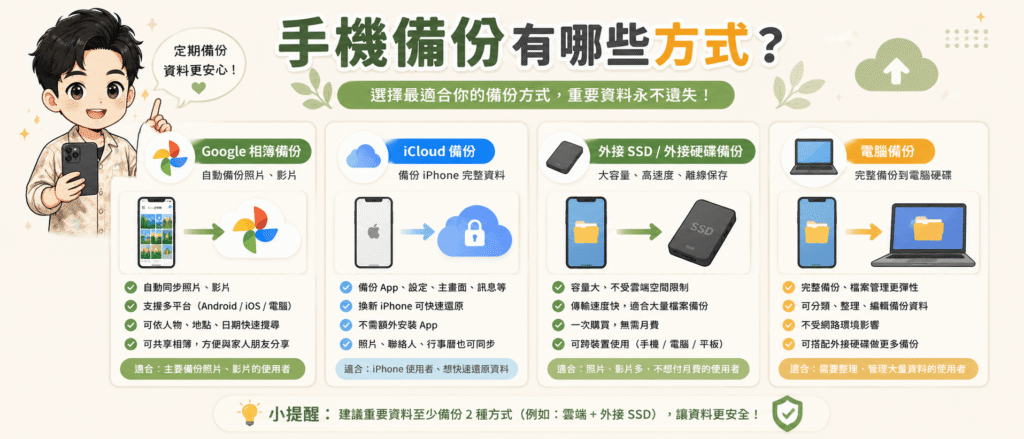
目前常見的手機備份方式大致可以分成五種,每一種都有不同的優點與適合的使用情境
沒有最好的方法,只有最適合自己的選擇!
▶常見手機備份方式比較
| 備份方式 | 優點 | 缺點 | 適合對象 |
|---|---|---|---|
| Google 相簿 | 操作簡單,可自動備份與同步照片、影片 | 免費容量有限,主要以照片與影片為主 | iPhone、Android,以及想輕鬆備份照片與影片的人 |
| iCloud | 可備份 iPhone 多數重要資料,換機與還原方便 | 免費容量僅 5GB,通常需要付費升級 | 希望完整備份與快速換機的 iPhone 使用者 |
| Google 備份(Android) | 可同步聯絡人、設定與部分 App 資料 | 不同品牌與機型支援的內容略有差異 | Android 使用者 |
| 電腦備份 | 不用持續支付月費,可自行管理檔案 | 需要電腦,並定期手動整理與備份 | 想自己管理資料的人 |
| 外接 SSD(外接硬碟) | 容量大、速度快,也不用支付月租費 | 需要自行管理,並養成定期備份習慣 | 照片、影片很多,或不想支付雲端月費的人 |
| NAS | 可建立私人雲端,方便多裝置與多人共享 | 建置成本較高,也需要基本設定與維護 | 攝影師、創作者、家庭或工作室 |
接下來,我們會分別介紹每一種備份方式的操作方法、優缺點以及注意事項,幫助你找到最適合自己的備份方案
▍Google 相簿備份教學|適合只想備份照片、影片的人
如果你的需求只是保存照片和影片,希望手機拍完照就能自動同步到雲端,那麼 Google 相簿(Google Photos)是目前最簡單、也最多人使用的方式之一
只要登入 Google 帳號並開啟備份功能,照片與影片就會自動同步到 Google 相簿,換手機後登入同一帳號即可查看
不過要注意的是,Google 相簿主要備份的是照片和影片,並不是整支手機的完整備份,像是 App、LINE 聊天紀錄或手機設定,都需要另外處理~
◼Google 相簿有哪些優點和缺點?
| 優點 | 缺點 |
|---|---|
| ✔ 自動同步手機內建相簿,不用每次手動備份 | ✘ 免費容量有限,空間用完後需要購買 Google One |
| ✔ Android、iPhone、電腦都可以使用,跟著帳號走 | ✘ 主要備份照片與影片,不包含完整手機資料 |
| ✔ 換手機後登入同一個 Google 帳號即可查看照片 | ✘ 如果誤刪雲端照片,同步後也可能影響其他裝置 |
| ✔ 可依人物、地點、日期快速搜尋照片 | ✘ 大量 4K、8K 影片很快就會占滿雲端空間 |
| ✔ 支援多人共享相簿,方便家人朋友共同管理 | ✘ 長期大量備份,高容量方案的月費可能高於一次購買外接 SSD |
◼Google 相簿怎麼備份?
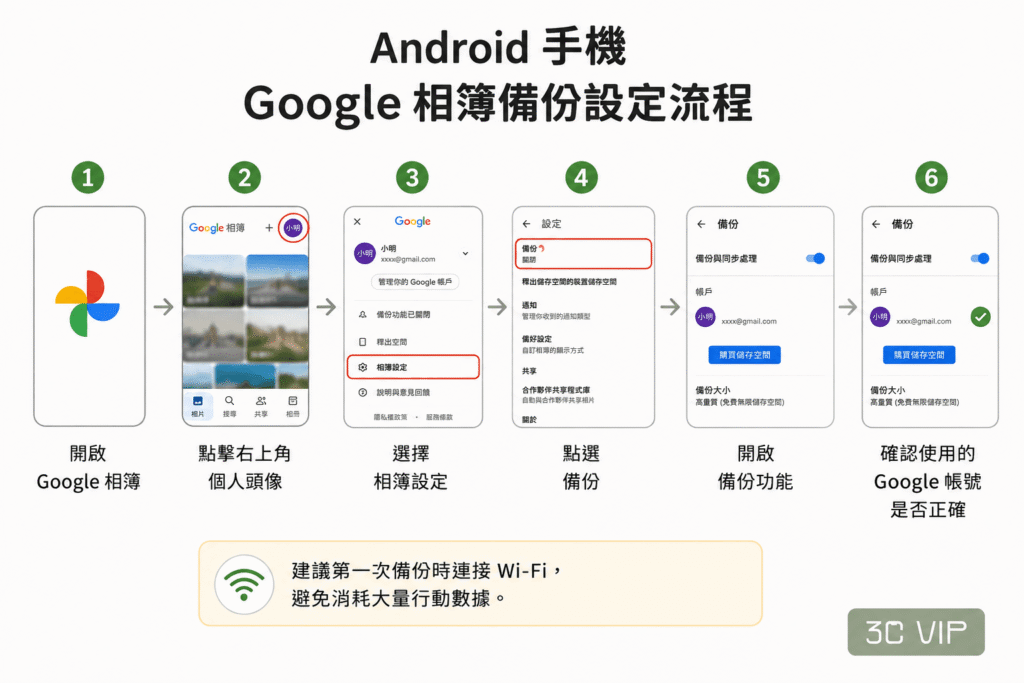
▶Android 手機如何備份相簿?
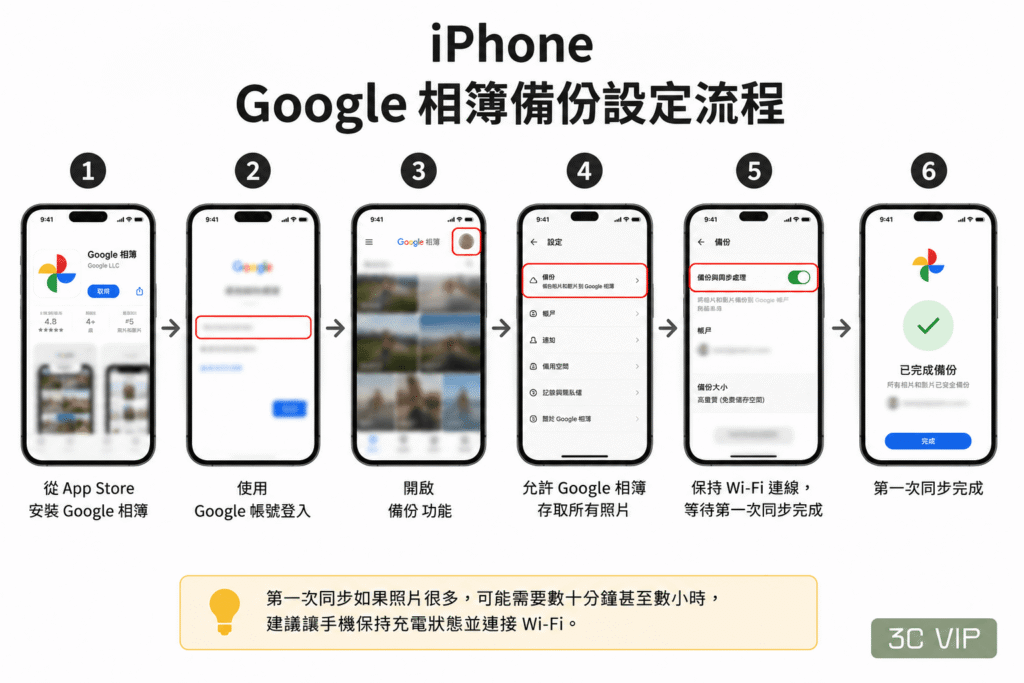
▶iPhone 手機如何備份相簿?
◼Google 相簿適合哪些人?
Google 相簿特別適合以下族群:
- 平常主要拍照、錄影,很少備份其他資料
- 希望手機拍完照就自動同步
- 家人之間需要共享照片
- Android 手機使用者
- 想快速換手機,又希望照片能立即同步
◼Google 相簿使用小提醒
Google 相簿使用小提醒
使用 Google 相簿時,建議定期確認備份是否完成,不要以為開啟備份功能後,所有照片都已成功同步
另外,重要資料不要只依賴單一備份方式
建議至少保留兩份備份,例如 Google 相簿或 iCloud 搭配外接 SSD,可有效降低資料遺失風險!
💡 重要照片、影片建議至少保留兩份備份:
一份雲端、一份外接 SSD(外接硬碟),比只依賴單一備份方式更安全
▍照片太多、雲端空間不夠怎麼辦?
如果你的手機經常出現容量不足、Google 相簿空間已滿,或照片與影片累積速度很快
除了持續升級雲端容量,也可以重新規劃照片與影片的保存方式,讓日後管理更輕鬆
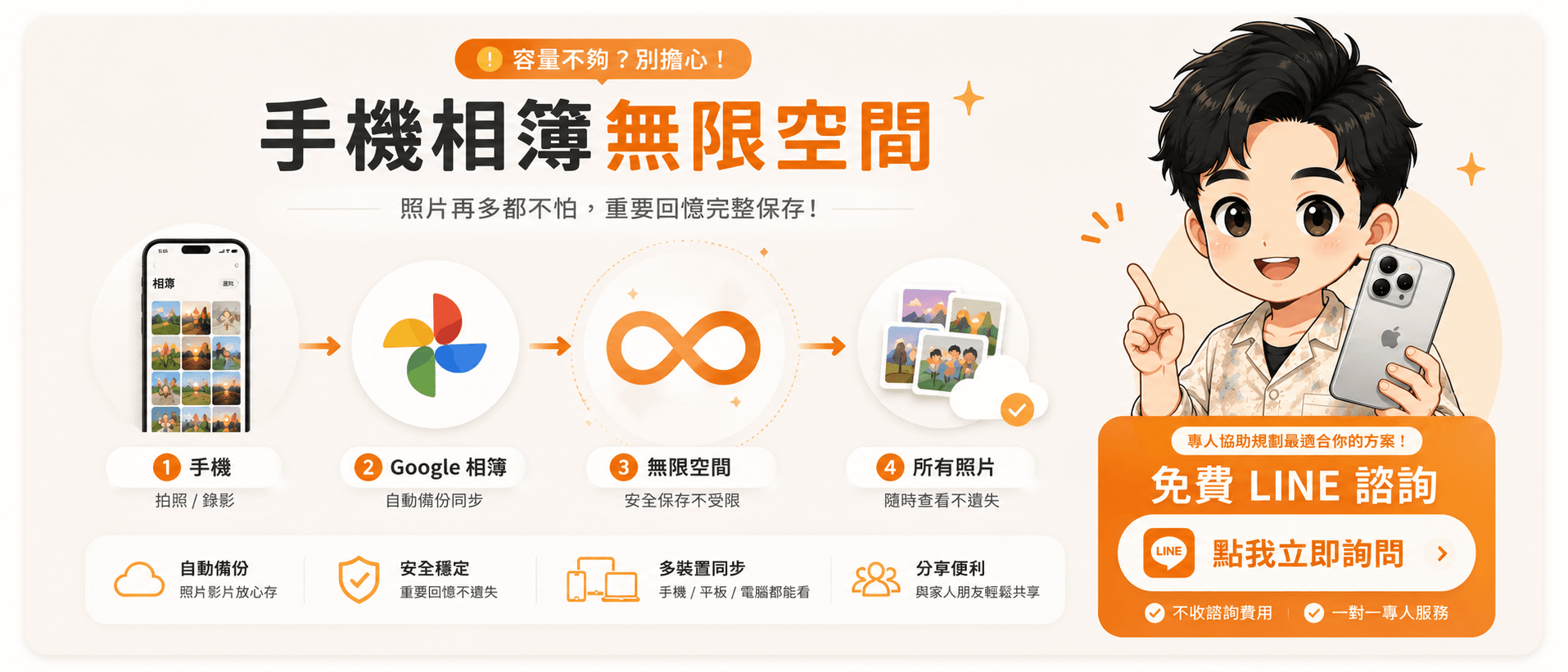
3Cvip 提供「手機相簿無限空間」服務,適合遇到以下情況的使用者:
- 手機照片、影片持續增加
- Google 相簿或手機容量經常不足
- 不知道照片應該存在哪裡
- 換手機後,希望照片仍能繼續查看
- 不熟悉備份、同步與儲存空間設定
由於每位使用者的手機、帳號及資料狀況不同,實際設定方式與適用條件仍需先確認
如果不想花時間研究 Google 相簿或手機儲存空間設定
也歡迎洽詢 3Cvip「手機相簿無限空間」服務,減少每月空間訂閱金額
我們協助規劃適合的照片保存方式,解決容量不足與照片管理問題
🔐 手機安全設定+相簿無限空間
幫你防止資料外洩、設定帳號保護
相簿備份不壓縮、不佔容量,還能跨手機同步
LINE 預約諮詢
▍iCloud 備份教學|iPhone 使用者最方便的完整備份方式
如果你使用的是 iPhone,希望換手機時能快速還原所有資料,iCloud 是 Apple 官方最方便的備份方式
和 Google 相簿不同,iCloud 除了備份照片外,還能備份 App 資料、裝置設定、主畫面配置、聯絡人、訊息等重要資料
iCloud 可備份照片、App 資料、裝置設定、聯絡人與訊息,是 iPhone 最完整的官方備份方式!
不過,iCloud 免費空間只有 5GB,對大部分使用者來說很快就會用完,因此許多人都會選擇升級 iCloud+
◼iCloud 有哪些優點與缺點?
| 優點 | 缺點 |
|---|---|
| ✔ 可備份 iPhone 多數重要資料 | ✘ 免費空間只有 5GB,很容易不足 |
| ✔ 換新 iPhone 時,可快速還原大部分資料 | ✘ 空間不足時,新的資料可能無法繼續備份 |
| ✔ 不需要額外安裝 App,iPhone 內建即可使用 | ✘ 長期使用通常需要支付 iCloud+ 月費 |
| ✔ 可同步照片、聯絡人、行事曆、備忘錄等資料 | ✘ 備份與還原速度會受到網路環境影響 |
| ✔ 符合充電、鎖定與網路條件時,可自動進行備份 | ✘ 照片、影片或檔案較多時,需要定期檢查剩餘空間 |
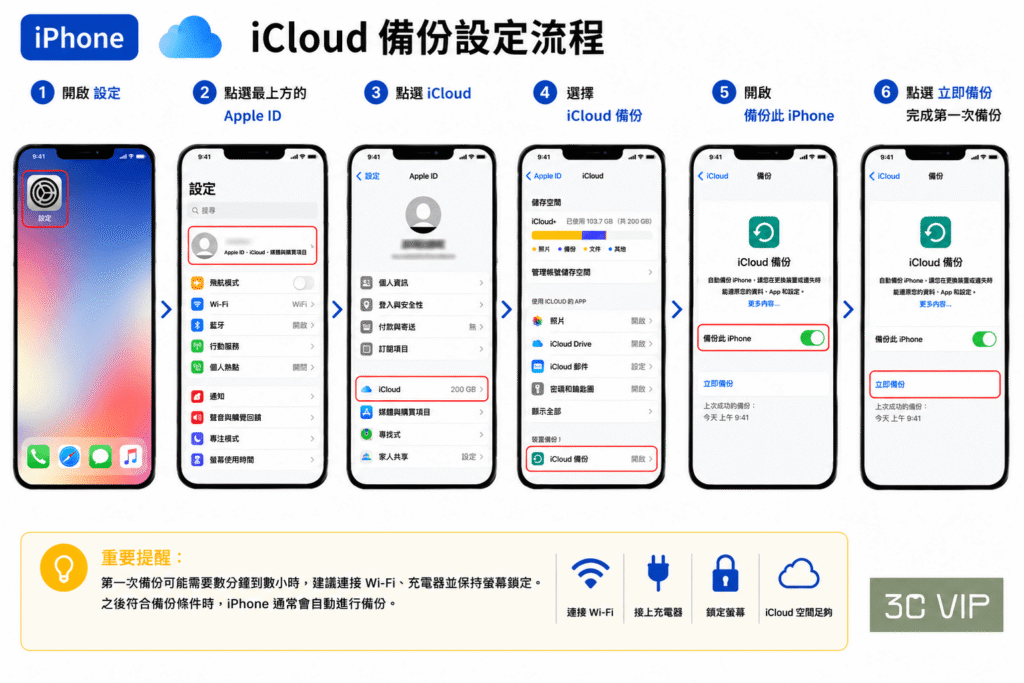
◼iCloud 怎麼備份?
▶開啟 iCloud 備份
▶如何確認是否備份成功?
進入 設定 → Apple ID → iCloud → iCloud 備份,即可查看:
- 上次備份時間
- 是否成功完成備份
- 剩餘 iCloud 儲存空間
如果發現很久沒有更新備份日期,建議立即檢查網路連線、剩餘容量或 Apple ID 是否正常登入
◼iCloud 適合哪些人?
iCloud 特別適合以下族群:
- iPhone 使用者
- 經常更換 iPhone
- 希望快速還原手機資料
- 不想手動整理備份
- 願意支付少量月費換取便利性
◼Google 相簿和 iCloud 有什麼差別?
很多人會以為 Google 相簿和 iCloud 是同一種服務,其實兩者的用途並不完全相同
| 比較項目 | Google 相簿 | iCloud |
|---|---|---|
| 主要用途 | 備份照片、影片 | 備份 iPhone 多數重要資料 |
| 支援裝置 | Android、iPhone、電腦 | iPhone、iPad、Mac |
| 自動同步照片 | ✔ | ✔ |
| App 資料備份 | ✘ | ✔ |
| 換機快速還原 | ✘ | ✔ |
| 免費空間 | 依 Google 帳號可用容量 | 5GB |
◼iCloud 備份就一定安全嗎?
雖然 iCloud 可以大幅降低資料遺失的風險,但並不代表只要開啟 iCloud,就一定萬無一失
建議平時仍要定期確認:
- 是否有成功完成最近一次備份
- iCloud 空間是否已滿
- 重要照片是否已同步完成
建議搭配外接 SSD 保留第二份備份,更安全
◼iCloud 備份和同步有什麼差別?
很多人會以為 iCloud 只要打開,就是把所有資料都「備份」起來,
但其實 iCloud 有「同步」和「備份」兩種不同功能,兩者用途完全不同!
▶iCloud 同步
同步的意思是,同一份資料會出現在所有登入同一個 Apple ID 的裝置上
例如:
- iPhone 拍一張照片
- iPad 也會看到這張照片
- Mac 也會同步出現
如果你在 iPhone 刪除這張照片,其他同步中的裝置通常也會一起刪除
因此,同步比較像是讓所有裝置保持一致,而不是另外保存一份資料
▶iCloud 備份
備份則是把 iPhone 當下的重要資料保存起來,方便日後還原
例如:
- App 資料
- 主畫面排列
- 裝置設定
- 訊息
- 鈴聲
- 部分系統設定
當你換新的 iPhone 時,只要登入同一個 Apple ID,就可以從 iCloud 備份還原大部分資料
▶iCloud 同步 vs iCloud 備份比較
| 比較項目 | iCloud 同步 | iCloud 備份 |
|---|---|---|
| 主要目的 | 讓多台 Apple 裝置的資料保持一致 | 保留一份 iPhone 資料,方便日後還原 |
| 是否會自動更新 | ✔ | ✔ 符合備份條件時 |
| 刪除資料會影響其他裝置 | ✔ 會同步刪除 | ✘ 不會因同步而立即影響備份內容 |
| 換新 iPhone 可直接還原 | ✘ | ✔ |
| 適合用途 | 日常跨裝置使用 | 換機、手機故障後還原 |
簡單來說:
- 同步=讓所有裝置看到同一份資料
- 備份=另外保存一份資料,以便需要時還原
因此,即使已經開啟 iCloud 照片同步,也不代表所有重要資料都已經完成備份。建議同時確認 iCloud 備份 是否已開啟,才能在手機遺失、故障或更換新機時,更完整地還原資料
▍外接 SSD(外接硬碟)備份教學|值得買嗎?容量怎麼選?
如果不想支付雲端月費,又需要備份大量照片、影片或工作檔案,外接硬碟 SSD 是很值得考慮的方案
外接 SSD 的優點是容量大、傳輸速度快,而且只需要購買一次,不需要持續支付月租費
現在許多外接 SSD 都支援 USB-C,只要搭配相容的手機或轉接器,就能直接備份手機資料,非常適合經常拍照、錄影,或希望建立第二份備份的人
◼外接SSD有哪些優點、缺點?
| 優點 | 缺點 |
|---|---|
| ✔ 一次購買即可使用,不需持續支付月費 | ✘ 需要自行整理與管理檔案 |
| ✔ 傳輸速度快,備份大量照片、影片更有效率 | ✘ 不會自動同步,忘記操作就不會完成備份 |
| ✔ 容量大,可存放多年累積的照片、影片與工作檔案 | ✘ SSD 本身也可能損壞,重要資料仍建議保留第二份備份 |
| ✔ Windows、Mac 與大部分 Android 手機都可使用 | ✘ 部分 iPhone 或 Android 手機需要相容的傳輸線或轉接器 |
| ✔ 可作為第二份備份,提高資料安全性 | ✘ 需要自行攜帶與妥善保管,遺失或碰撞也可能造成資料風險 |
◼外接 SSD 適合哪些人?
如果符合以下情況,很適合考慮使用外接 SSD:
- 手機照片、影片超過 100GB
- 經常拍攝 4K、8K 高畫質影片
- 不想長期支付雲端空間月費
- 希望自己完整管理所有檔案
- 需要定期備份工作資料或重要文件
- 經常更換手機,希望資料容易整理
◼外接 SSD 容量怎麼選?
不同使用需求,適合的容量也不同
| 容量 | 建議對象 |
|---|---|
| 500GB | 一般使用者,照片、影片不多 |
| 1TB 最推薦 | 大部分使用者,容量與價格最均衡 |
| 2TB | 經常拍攝影片、創作者、自媒體工作者 |
| 4TB 以上 | 專業攝影、長期保存大量資料 |
如果不知道該買哪一種,1TB 通常是大部分人的最佳選擇,未來幾年也比較不容易遇到容量不足的問題
◼外接 SSD 可以直接接手機嗎?
現在許多 Android 手機以及 USB-C 的 iPhone,都可以直接讀取外接 SSD
只要確認:
- SSD 的格式與手機相容
- 使用支援資料傳輸的 USB-C 傳輸線
- 手機支援 OTG 或外接儲存裝置
接上後,就能直接將照片、影片或檔案複製到 SSD 中
◼外接 SSD 推薦 (2026)
| 推薦商品 | 3Cvip 建議 | 手機直接備份 | 參考價格 | 查看商品 |
|---|---|---|---|---|
|
一般使用最推薦 Samsung 三星 T7 外接式 SSD 1TB |
一般使用者直接選這款即可 | ✅ Android、iPhone USB-C | 約 NT$2,XXX 起 | 酷澎查看 |
|
耐用大容量 Samsung 三星 T7 Shield 外接式 SSD 2TB |
照片、影片較多或經常攜帶 | ✅ Android、iPhone USB-C | 約 NT$4,XXX 起 | 酷澎查看 |
|
雙用設計 SanDisk Extreme PRO 雙用固態行動碟 2TB |
經常在手機與電腦之間移動資料 | ✅ 手機、電腦皆可 | 約 NT$4,XXX 起 | 酷澎查看 |
|
高速進階款 Samsung 三星 T9 外接式 SSD 2TB |
創作者、影片多或有高速傳輸需求 | ✅ Android、iPhone USB-C | 約 NT$5,XXX 起 | 酷澎查看 |
|
大容量選擇 Micron Crucial X10 外接式 SSD 2TB |
想比較不同品牌與價格 | ✅ Android、iPhone USB-C | 約 NT$4,XXX 起 | 酷澎查看 |
|
簡單自動備份 Maktar QubiiEX USB-C 備份豆腐 256GB |
不想研究備份流程或容易忘記備份 | ✅ 充電即可自動備份 | 約 NT$2,XXX 起 | 酷澎查看 |
※ Samsung T7、T7 Shield、T9、Crucial X10 與 SanDisk Extreme PRO 均可直接連接支援 USB-C 的手機進行備份;實際支援情況仍依手機型號、作業系統版本及檔案管理 App 而有所不同。QubiiEX 則是在充電時自動備份照片與影片,操作最簡單。
※ 商品價格、庫存及優惠活動請以酷澎商品頁面為準。
◼外接 SSD 推薦搭配哪些配件?
除了 SSD 本身,以下幾項配件也很值得一起準備:
- USB-C 高速傳輸線
- USB-A/USB-C 轉接器
- Lightning 轉接器(部分舊款 iPhone)
- SSD 保護收納盒
選擇相容的配件,不僅能提升傳輸速度,也能降低連接失敗或資料中斷的風險
◼外接 SSD 就不用雲端備份了嗎?
建議採用「雲端+外接 SSD」雙重備份,比只使用單一方式更安全
因此,比較理想的做法是採用 「雙重備份」:
- 平常使用 Google 相簿或 iCloud,自動同步重要資料。
- 定期將照片、影片和重要檔案備份到外接 SSD。
這樣即使其中一種備份方式發生問題,仍有另一份資料可以作為保障,大幅降低資料遺失的風險
▍不想自己備份或換機移轉?3Cvip 可以協助你
手機備份與資料移轉看起來不難,但實際操作時,常會遇到儲存空間不足、帳號設定錯誤、LINE 聊天記錄沒有備份,或新舊手機系統不同等問題
如果準備換手機、擔心資料遺失,或不確定如何操作,也可以交由 3Cvip 協助處理
◼ 手機資料移轉服務
| 可協助內容 | iPhone 換 iPhone、Android 換 Android、Android 與 iPhone 換機、照片、影片、聯絡人、行事曆、備忘錄、部分 App 資料 |
|---|---|
| 適合對象 | 準備換新手機、希望完整保留原有資料、不想自行研究資料移轉流程 |
※ 實際可移轉內容仍會依手機品牌、系統版本、App 限制及原手機狀況而有所不同。
◼ LINE 備份與資料轉移服務
| 可協助內容 | LINE 聊天記錄備份、LINE 帳號轉移、LINE 舊手機轉新手機、Android 與 iPhone LINE 跨系統轉移、確認備份狀態與帳號設定 |
|---|---|
| 適合對象 | LINE 有重要聊天記錄、第一次換手機、不熟悉 LINE 備份流程、擔心聊天記錄遺失 |
※ LINE 可移轉內容仍會依 LINE 官方功能、系統版本及備份狀態而有所不同。
◼ 手機無限相簿空間設定服務
| 可協助內容 | 手機無限相簿空間設定、照片與影片雲端備份、改善手機容量不足問題 |
|---|---|
| 適合對象 | 手機照片很多、經常跳出容量不足、不想一直刪照片、希望更換手機時照片方便保留 |
可每月免空間訂閱或減少訂閱費用歡迎諮詢
◼哪些情況適合交給專業人員協助?
如果你有以下情況,建議在自行操作前先詢問:
- 準備更換新手機,希望保留原本資料
- LINE 裡有重要聊天記錄
- Android 與 iPhone 之間跨系統換機
- 不確定照片是否已經完成備份
- 手機容量長期不足
- 擔心操作錯誤造成資料遺失
- 不熟悉帳號、密碼或雲端設定

▍延伸閱讀
・iPhone換iPhone資料轉移教學:LINE備份與藍牙完整移轉流程5大步驟超完整總整理
・LINE備份完整教學|聊天紀錄轉移、清理快取、跨裝置登入全攻略
・手機空間不足怎麼辦?最完整清理&備份教學教你釋放空間升級無限空間
▍手機備份常見問題 QA
Google 相簿、iCloud、外接 SSD 到底該怎麼選?以下整理手機備份、換機移轉與 LINE 轉移最常見的問題
😁