
你知道 iPhone 不見其實可以用別人手機、iPad 甚至電腦找回來嗎?
「iPhone尋找 App」不只讓你找回遺失的裝置,還能即時定位家人、朋友、甚至知道誰在定位你的位置!
這篇一次搞懂 Apple 尋找 App 的所有功能,包含:
- iPhone 裝置定位教學
- 如何分享位置、查看被誰定位
- iPad 找 iPhone 的完整步驟
- 常見問題與隱私疑慮說明
▍iPhone的「尋找App」是什麼?有哪些功能?
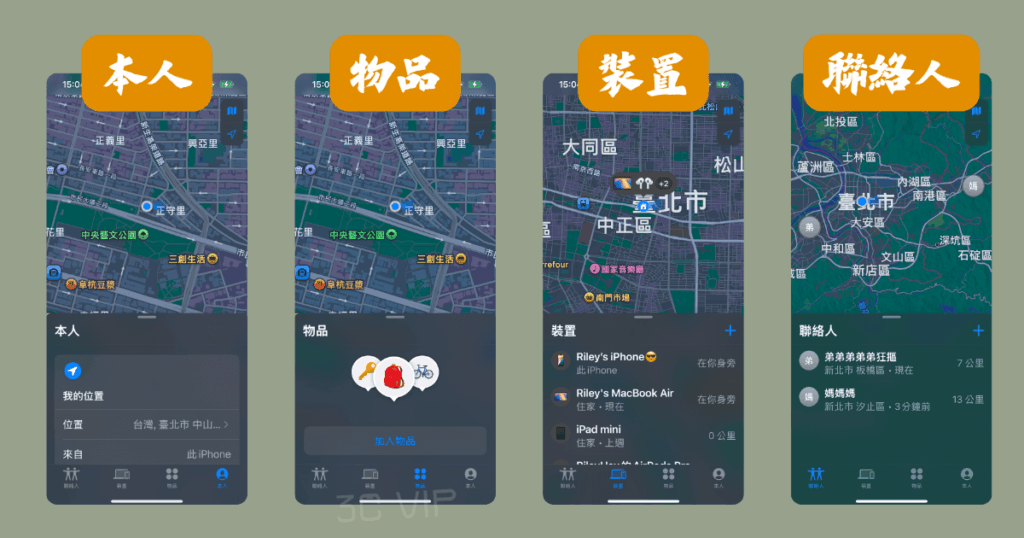
Apple 把過去的「尋找我的 iPhone」與「尋找朋友」整合成現在的「尋找 App(Find My)」,只要登入 Apple ID,就能使用以下功能:
◼iPhone尋找App兩大用途
- 📱 裝置定位:找回遺失的 iPhone、AirPods、iPad、Mac
- 📍 位置分享:即時分享/追蹤家人或朋友的位置,也能看到誰在追蹤你
◼可支援裝置包含:
- iPhone、iPad、Mac、Apple Watch、AirPods、AirTag
- 不限你本人的裝置,只要登入 Apple ID 或被授權即可查詢
▍Part 1:如何用 iPhone 尋找遺失的裝置?
◼【事前設定】啟用「尋找我的 iPhone」
在手機還沒遺失前,請務必完成以下設定!
- 開啟【設定】
- 點選上方 Apple ID(你的名字)
- 前往【尋找】
- 點進【尋找我的 iPhone】
- ✅ 開啟「尋找我的 iPhone」
- ✅ 開啟「離線尋找」
- ✅ 開啟「傳送最後位置」
這三個功能一定要都打開,才能確保裝置即使關機或沒網路,也能報位置!
◼【手機不見怎麼辦?】三種方式找回你的裝置
▶方法1:用 iPad 或另一支 Apple 裝置
- 開啟「尋找 App」
- 點選下方「裝置」
- 找出遺失的 iPhone 名稱 → 點進去查看位置、播放聲音、標記為遺失模式等
▶方法2:用電腦(Mac 或 Windows)登入 iCloud
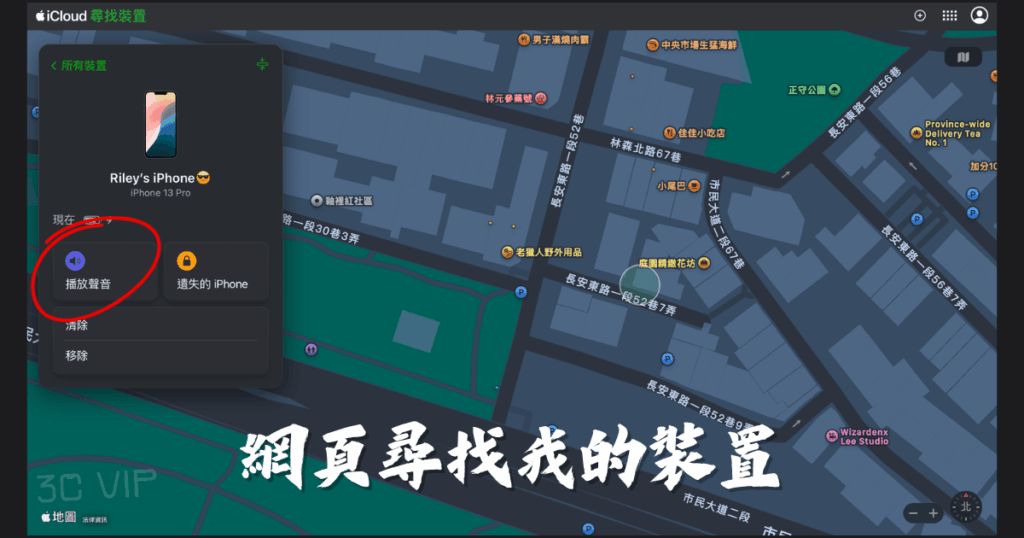
- 前往 https://www.icloud.com/find
- 登入你自己的 Apple ID
- 點選裝置名稱 → 開始尋找手機位置、聲音播放、遠端鎖定/清除資料
▶方法3:用別人手機幫忙找(協助朋友)
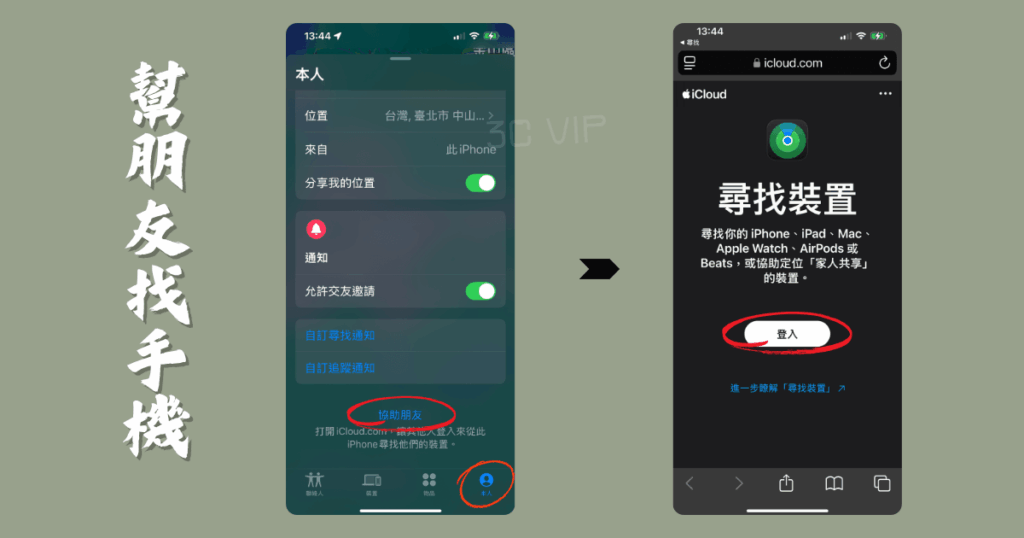
- 打開朋友的「尋找 App」
- 點選「本人」→ 往下滑 → 點【協助朋友】
- 會自動開啟使用「Safari」登入自己的 Apple ID
- 查詢裝置位置、播放聲音、標記為遺失等
▶什麼是標記為遺失?該什麼時候用?
「啟用遺失模式」是當你懷疑手機或裝置不見、遭竊時,應立即開啟的功能
- 自動將裝置上鎖,無法操作、解鎖(即使有人知道密碼)
- 顯示你自訂的訊息與聯絡方式在螢幕上(例如:請撥打 xxx xxx xxx 感謝麻煩還我手機)
- 一旦裝置上線,會即時通知你定位位置
- 阻止裝置被清除與重設,無法登出 Apple ID,保障資料與資產安全
這功能建議在你「確定裝置遺失」時再啟動,避免誤觸造成無法使用裝置
「如果你的 iPhone、iPad 或 iPod touch 遺失或遭竊」
▶標記為遺失後找回手機,要怎麼解除?
找回裝置後,如何解除「啟用遺失模式」?
當你已經順利找回iPhone或其他裝置時,請務必記得手動解除遺失模式,否則:
- 裝置仍會保持鎖定狀態
- 螢幕顯示自訂訊息(如遺失聯絡資訊)
- 有些功能會受限(如 Apple Pay 無法使用)
✅解鎖方式有兩種:
方式一:在裝置上輸入密碼
如果你是原機主,只要在該裝置輸入原本的解鎖密碼(數字密碼碼或 Face ID 解鎖),系統會自動退出遺失模式
方式二:透過「尋找 App」手動關閉
- 打開「尋找 App」或進入 iCloud 尋找網頁
- 選擇已啟用遺失的裝置
- 點選「停止標記為遺失」或「關閉遺失模式」
- 輸入你的 Apple ID 密碼驗證身份即可解除
建議解除後,重新檢查 Apple Pay、Face ID、定位功能是否正常啟用
◼AirTag 也是「尋找 App」支援的裝置
除了 iPhone、iPad、Mac、Apple Watch、AirPods,其實 Apple 的 AirTag 也能透過「尋找 App」來幫助你找回遺失物品,像是鑰匙、背包、行李、寵物吊牌等等
▶AirTag的原理是什麼?
AirTag 會發出低功耗藍牙訊號,當附近有 iPhone 或其他 Apple 裝置經過時,就會匿名回傳 AirTag 的位置到 iCloud
即使你自己不在現場,也能從「尋找 App」看到 AirTag 的實時或最後位置
這是一種群眾協作的定位技術,全程加密、保護隱私,只有你看得到
AirTag需要充電嗎?
AirTag 不用插電或充電,它使用一顆 CR2032 鈕扣電池(超商就買得到),正常使用約可撐一年
當電池電量過低時,系統會自動通知你更換電池
AirTag可以上飛機嗎?
可以!AirTag 屬於低功率藍牙設備,不會干擾飛航系統,根據各大航空公司與國際規範(IATA)都允許攜帶。放行李箱追蹤托運行李也很實用!
*出發前確認航空公司規定:即使AirTag通常可攜帶,出發前仍務必詳閱所選航空公司的行李規定,特別是關於電子產品和鋰電池的部分,不同航空公司可能存在更嚴格的規定!
▶如何設定AirTag?
- 打開新的 AirTag(撕開絕緣膠膜)
- 靠近你的 iPhone,畫面會自動跳出設定視窗
- 點選「連接」,為它命名(例如:我的鑰匙)
- 完成後,AirTag 就會綁定到你的 Apple ID
- 從「尋找 App → 物品」即可看到它的位置
如果你之後要送人或更換帳號,也可以先取消配對
🔐 手機安全設定+相簿無限空間
幫你防止資料外洩、設定帳號保護
相簿備份不壓縮、不佔容量,還能跨手機同步
LINE 預約諮詢
▍Part 2:iPhone分享位置/即時定位 教學
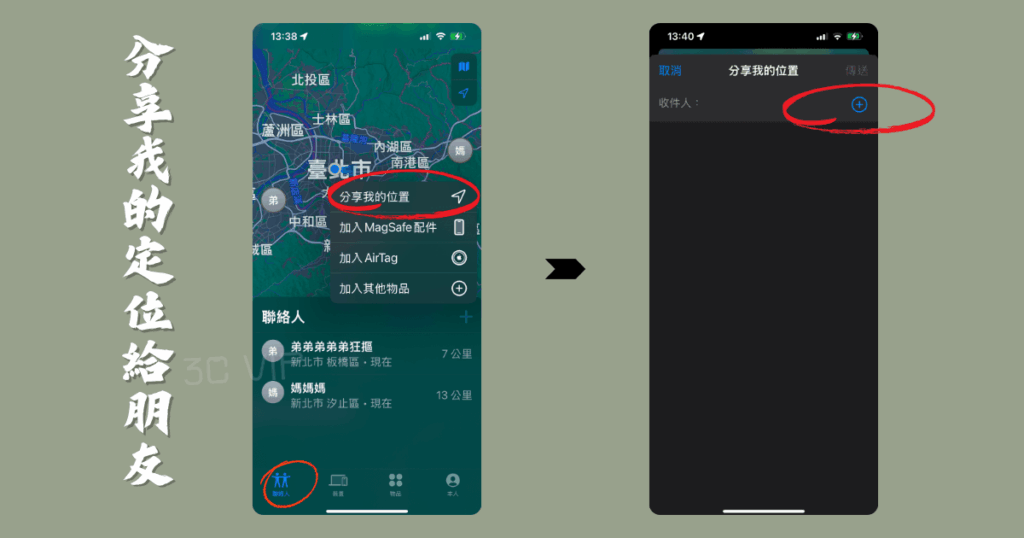
◼【設定步驟】如何分享我的位置給朋友?
- 前往【設定】→ 點選 Apple ID →【尋找】
- 開啟「分享我的位置」
- 開啟「尋找 App」→ 點選下方【聯絡人】
- 點右側【+】→【分享我的位置】
- 輸入聯絡人 Apple ID(需為 iCloud 使用者)
- 選擇分享時間:
- 分享一小時
- 分享到今天結束
- 永遠分享
◼哪些情境會用到「位置分享」?
- 家人出門旅行互相看位置,安心省時
- 情侶日常、上下班接送、定位接駁
- 小孩上下學、安全追蹤
- 銀髮族出門,預防迷路走失
▍Part 3:誰在定位我?怎麼查看/取消?
◼如何查看誰正在定位我?
- 打開「尋找 App」
- 點選下方【聯絡人】
- 你會看到正在分享位置給你的人(以及你分享的位置對象)
- 若對方有回應分享,名字下方會出現「你可以看到他的位置」
◼如何停止對方追蹤我位置?
- 在「尋找 App」中,點選那位聯絡人
- 點下方【停止分享我的位置】
- 若你不想看到對方位置,也可選擇【移除朋友】
◼如何讓我看得到對方,但對方看不到我?
我可以看得到對方位置,但不讓對方看到我嗎?
可以!只要對方主動「分享位置」給你,但你不回傳自己的位置,你就能看到對方、但對方看不到你的位置
設定方式如下:
- 確保對方有把位置分享給你(「尋找 App → 聯絡人 → 邀請你」)
- 當系統問你是否「分享你的位置給對方」,點選「不分享」
- 對方仍會收到「你未回應位置分享」的提醒
注意:對方會知道你沒有分享位置給他,這是 Apple 為了隱私設計的提醒通知!
▶家人共享會自動定位嗎?
如果你與家人建立了 Apple 家人共享(家庭群組),預設會啟用「位置分享」
這代表你在「尋找 App」中,就能自動看到家人的即時位置,不需額外邀請或手動開啟
這跟一般「朋友之間手動分享位置」的差別在於:
- 家人共享是持續定位,不需每次重新開啟
- 適合用在:父母、小孩、銀髮族彼此長期互看位置
- 若不想分享,可以進入「尋找App → 本人 → 分享我的位置」關閉
如果家庭成員沒設定或不同意位置分享,也不會顯示喔!
▍裝置定位vs分享位置:功能比較表
| 功能項目 | 分享位置給朋友 | 裝置定位找自己手機 |
|---|---|---|
| 使用目的 | 讓朋友/家人看到我在哪 | 找回遺失的裝置 |
| 操作裝置 | iPhone → 對方帳號分享 | iPhone / iPad / Mac 查找 |
| 對象限制 | 需對方回應同意分享 | 無須對象授權,只要是自己帳號裝置 |
| 網路需求 | 雙方需連網 | 離線也能靠最後位置查找 |
| 設定方式 | 設定 → Apple ID → 尋找 → 分享我的位置 | 設定 → Apple ID → 尋找我的 iPhone |
設定離線尋找:開啟「尋找網路」、開啟傳送最後紀錄的位置
▍iPhone尋找與定位的常見問題QA
這裡整理你從找不到手機、位置分享隱私,到用別人手機找回帳號通通有!
・手機關機、飛航模式、沒網路
・沒開「傳送最後位置」
・裝置已登出 Apple ID
✅ 建議檢查:iCloud 登入狀態與「離線尋找」是否開啟
・AirPods Pro 2 才支援「精準尋找」
・Apple Watch 若未連網,也會顯示離線
✅ 建議找完馬上登出 Apple ID
若有「家庭共享」功能,還能同步顯示所有家庭成員的裝置。
・方式二:開啟「尋找 App」或 iCloud 網站 → 點選裝置 → 點「關閉遺失模式」
建議找回後重新檢查 Apple Pay、Face ID、定位功能是否正常。
✅ 注意:對方仍會收到「你沒有分享位置」的通知提醒。
✅ iPhone 還會提示「不明配件正在移動」,防止被他人暗中跟蹤。
▍總結:iPhone尋找App是你生活的數位保鑣
不管是 iPhone 掉了、AirPods 不見,或是想知道家人在哪裡,尋找 App 就是你最強的幫手
設定好分享與尋找功能,不只能快速定位裝置、找回重要資料,也能保護你的家人朋友安全!
如果你覺得這篇文章有幫助到你!可以幫我們留言鼓勵我們唷!
▍延伸閱讀推薦
📍 iPhone殼出清特價!全系列型號清倉加購價最低 $80 起
📍 手機空間不足怎麼辦?2025最完整清理&備份教學
📍 iPhone換iPhone資料轉移教學:LINE備份與藍牙完整移轉流程5大步驟
📍 台北中山區手機維修推薦
不論是手機維修、無卡分期,還是資料移轉
我們都提供快速、透明又安心的服務
想找 台北手機維修推薦 或 中山區手機維修?
來 3Cvip 就對了!
定位起來