
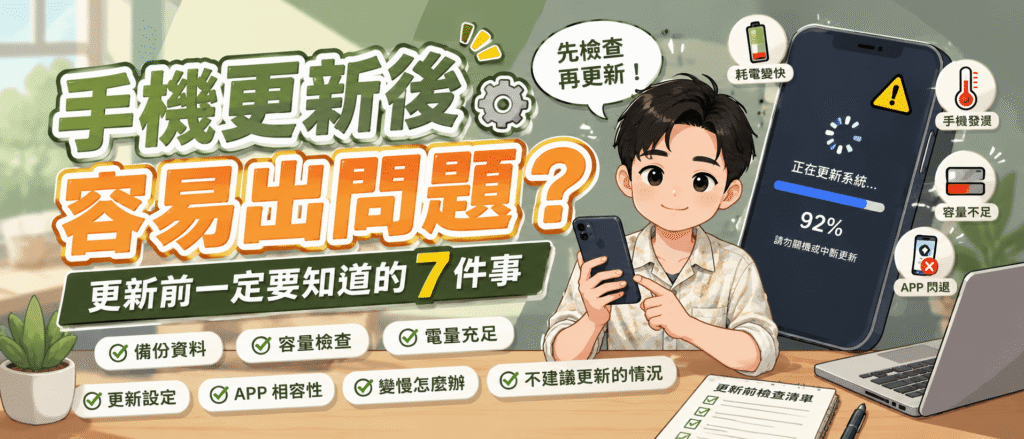
手機更新後變慢、耗電變快、App 閃退,甚至照片遺失,是許多人更新手機系統後最常遇到的問題
其實,大部分問題並不是更新本身造成,而是更新前沒有做好準備
無論你使用的是 iPhone 或 Android 手機,只要更新前做好幾個簡單步驟,就能大幅降低更新失敗、資料遺失或效能下降的風險
本文整理手機更新前一定要知道的 7 件事,幫助你安心完成系統更新
▍系統更新後常見問題有哪些?
更新系統後,不少人會遇到以下狀況:
- 變慢
- 很耗電
- 一直重開機
- App 閃退
- 容量變少
- 發燙
- 無法開機
- 螢幕出線(白線/綠線/黃線)
其中大多數情況都能透過更新前的準備來避免
🔐 手機安全設定+相簿無限空間
幫你防止資料外洩、設定帳號保護
相簿備份不壓縮、不佔容量,還能跨手機同步
LINE 預約諮詢
◼為什麼手機更新後容易出問題?
很多人認為手機只要更新到最新版本,就一定會變得更順、更安全
但事實上,每一次系統更新都像是替手機進行一次大型升級
更新完成後還需要在背景執行許多工作
因此短時間內出現一些變化,其實是很正常的現象
例如系統會重新建立照片索引、同步雲端資料、更新 App、重新整理快取以及最佳化各項功能,這些背景程序都會暫時增加 CPU 與儲存空間的使用率,因此有些人會感覺手機更新後變慢、耗電變快,甚至有點發燙。
另外,如果手機本身已經使用多年、儲存空間長期不足、電池健康度下降,或原本就存在一些系統異常,更新後只是讓這些問題更容易被察覺,而不是更新本身把手機弄壞。
因此,大部分「手機更新後容易出問題」的情況,其實都可以透過更新前的檢查與準備來降低發生機率,接下來就帶你了解更新前一定要知道的 7 件事
▍手機更新前一定要知道的 7 件事
1. 一定要先備份重要資料
手機更新通常不會刪除資料,但若更新過程發生中斷、系統錯誤或安裝失敗,仍有可能造成照片、聯絡人、LINE 聊天紀錄等重要資料遺失,因此更新前先備份,是最重要的一步
建議至少備份以下內容:
- 照片與影片
- LINE 聊天紀錄
- 聯絡人
- 行事曆
- 工作文件
- 備忘錄與重要 App 資料
如果是 iPhone,可以使用 iCloud 或電腦進行完整備份
Android 手機則可利用 Google 雲端備份,並確認 Google 相簿已完成同步
另外,也建議確認手機剩餘儲存空間是否充足,避免因容量不足導致備份失敗
只要多花幾分鐘完成備份,就算更新過程出現問題,也能快速將資料完整還原,大幅降低損失!
2. 確認手機剩餘容量是否足夠
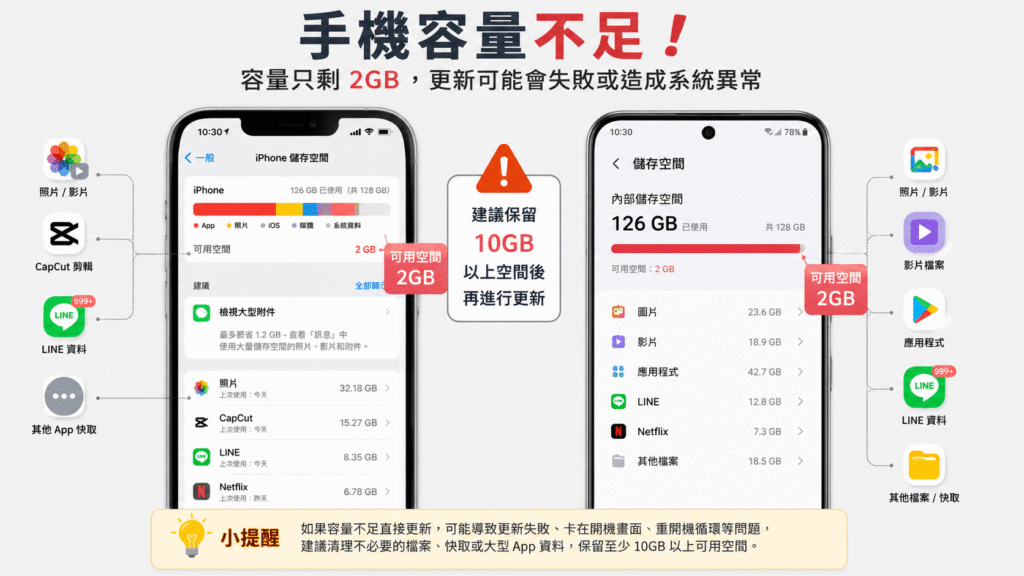
許多人更新失敗並不是手機壞掉,而是因為儲存空間不足
系統更新除了需要下載安裝檔,還需要額外空間進行解壓縮、安裝與建立暫存檔
因此即使更新檔只有幾 GB,實際需要的可用容量通常會更多
一般建議至少保留:
- iPhone:約 10GB 以上可用空間
- Android:約 8~15GB 以上可用空間(依品牌與版本不同而有所差異)
*如果手機容量長期接近滿載,更新後也比較容易出現卡頓、發熱、App 閃退或系統反應變慢等情況
| 優先順序 | 建議檢查項目 | 原因 |
|---|---|---|
| ⭐⭐⭐ | 大型影片、下載檔案 | 最容易快速釋放大量空間 |
| ⭐⭐⭐ | 不常使用的 App | 減少儲存空間占用 |
| ⭐⭐⭐ | CapCut、剪映等剪輯 App | 草稿、快取可能占用數 GB~數十 GB |
| ⭐⭐ | LINE 快取、檔案與聊天附件 | 若檔案不重要,可清理快取、過期檔案與大型附件 |
| ⭐⭐ | Instagram、Facebook | 草稿、快取、瀏覽資料容易增加容量 |
| ⭐⭐ | Netflix、YouTube、Spotify | 離線下載內容容易被忽略 |
| ⭐ | 重複照片、螢幕截圖 | 可搭配相簿整理一起清理 |
▶ 哪些 APP 最容易偷偷吃掉手機容量?
| App 類型 | 常見佔用容量內容 |
|---|---|
| CapCut/剪映 | 草稿專案、影片素材、匯出檔案、快取檔案 |
| LINE | 聊天圖片、影片、檔案附件、快取資料 |
| 草稿、快取、瀏覽資料、暫存圖片 | |
| 快取資料、瀏覽暫存、影片預載資料 | |
| YouTube/Netflix | 離線影片、暫存影片資料、下載內容 |
| Spotify/音樂 App | 離線音樂、播放清單下載、暫存音訊 |
| Google 相簿/雲端相簿 | 暫存檔、縮圖快取、未同步照片影片 |
3. 電量至少保持50%以上
更新過程若突然沒電,可能導致系統安裝失敗
最安全的方式是:
- 電量超過 50%
- 或直接接上充電器更新
避免低電量更新系統
4. 使用穩定Wi-Fi更新
大型系統更新通常超過數 GB
若使用行動網路:
- 更新速度較慢
- 容易中斷
- 浪費流量
建議全程使用穩定 Wi-Fi
5. 不要急著第一天更新
新版本剛推出時,偶爾會出現:
- 耗電異常
- 發熱
- App 相容性問題
- Bug
若不是安全性更新,可以等待幾天,確認沒有重大問題後再更新會更安心
6. 更新完成後不要馬上判斷變慢
很多人更新後第一天就覺得手機變卡
其實更新完成後,手機通常還會進行:
- 相片重新整理
- 系統索引
- 背景同步
- App 更新
這段期間可能持續數小時到一天,因此建議先正常使用一段時間再觀察
7. 更新前確認重要 App 是否支援
部分銀行 App、企業系統、工作軟體,在新版本推出初期可能尚未完成更新
若工作高度依賴某些 App,可以先確認官方是否已支援最新系統
▍完成更新後變慢正常嗎?多久會恢復?
大部分手機在更新系統後出現變慢、耗電或發熱,都屬於正常現象
只要硬體狀況正常,通常數小時到 1~2 天內就會逐漸恢復
如果超過這個時間仍持續異常,可以參考下表快速判斷
| 更新後現象 | 是否正常 | 建議處理方式 |
|---|---|---|
| 手機變慢、卡頓 | ✅ 通常正常 | 等待系統完成背景整理,通常數小時至 1~2 天內會恢復 |
| 耗電增加 | ✅ 通常正常 | 系統同步資料、更新 App 期間耗電較快,觀察 1~2 天即可 |
| 手機發熱 | ✅ 短時間正常 | 更新後 CPU 持續運作屬正常現象,避免長時間充電或玩遊戲 |
| 持續卡頓超過 2~3 天 | ⚠️ 建議檢查 | 可能與容量不足、App 相容性、電池老化或系統異常有關 |
| 經常閃退、異常耗電 | ⚠️ 不正常 | 先更新 App、重新開機,若仍持續發生建議進一步檢測 |
| 一直重開機、無法開機 | ❌ 不正常 | 可能為系統更新失敗或硬體異常,優先強制重開機,若還是不行建議停止自行嘗試並送修檢查 |
▍完成更新後變慢怎麼辦?
如果更新完成後仍然感覺速度變慢,可以依序檢查:
清除不必要的背景程式
減少背景運作,可改善記憶體占用
更新所有 App
舊版 App 與新版系統可能不相容
重新開機一次
重新整理系統快取,有時即可改善卡頓
檢查儲存空間
容量過滿會影響整體效能
考慮進行手機優化
若長期沒有整理手機,包含快取、權限、背景服務等,都可能影響更新後的效能
▍手機更新後出現哪些情況,建議盡快送修?
大部分手機完成更新後,只要等待背景同步結束,速度與耗電通常都會逐漸恢復正常
不過,如果出現以下情況,就不建議再反覆更新、重置或自行操作
以免增加資料遺失或故障風險
| 更新後症狀 | 判斷 | 建議處理方式 |
|---|---|---|
| 更新後稍微變慢、耗電增加 | 🟢 先觀察 | 通常屬於正常現象,等待 1~2 天讓系統完成背景整理即可 |
| 停留在 Apple Logo 或品牌開機畫面 | 🔴 建議送修 | 不要反覆強制重開機,以免增加系統損壞或資料遺失風險 |
| 一直重開機、無法正常進入系統 | 🔴 建議送修 | 可能為系統更新失敗、儲存晶片或主機板異常,建議交由專業人員檢測 |
| 更新後持續發燙、耗電異常(超過 2 天) | 🟡 建議檢查 | 可能與 App 衝突、電池老化或系統異常有關,建議進一步檢查原因 |
| 多個 App 持續閃退或重要功能無法使用 | 🟡 建議檢查 | 先更新 App 或重新開機,若仍無法改善,建議送修檢查 |
| 容量充足卻一直無法完成更新 | 🟡 建議檢查 | 檢查 CapCut、LINE 等 App 是否累積大量快取、草稿或本機資料,再重新更新 |
◼出現以上情況該怎麼辦?
如果只是更新後一、兩天出現輕微發熱、耗電增加或速度稍慢,通常屬於正常現象,可以先觀察一段時間
但如果符合上表任一情況,建議先停止反覆重開機、重置系統或持續嘗試更新,以免增加資料救援難度
先確認真正原因,再選擇適合的處理方式,通常能降低維修成本,也比較有機會完整保留重要資料
▍哪些情況不建議立刻更新手機?
建議先暫緩更新的情況包括:
• 手機剩餘容量不足(建議保留至少 10GB 可用空間)
• 正在出國旅行
• 工作需要穩定使用手機
• 即將參加重要考試
• 正在直播或重要活動
• 手機已有異常狀況(經常重開機、發燙、當機等)
如果符合以上任一情況,建議先處理目前問題,再進行系統更新,可降低更新失敗、系統異常或資料遺失的風險!
▍手機更新後常見QA
以下整理手機更新後最常見的問題,幫助你判斷哪些情況可以先觀察,哪些情況建議進一步檢查
Q1. 手機更新後會刪除資料嗎?
Q2. 手機更新後變很耗電正常嗎?
Q3. 更新後一直重開機怎麼辦?
Q4. 手機更新一定要更新到最新版嗎?
Q5. 更新後變慢是不是手機壞了?
▍延伸閱讀
🔗 手機一直重開機怎麼辦?原因與解決方法一次看懂
🔗 iPhone 黑屏怎麼辦?快速排除與維修判斷
🔗 手機容量不足怎麼辦?5 個方法快速釋放空間

😭